Siempre que tengamos dado de alta al interesado, podemos localizarlo por dos vías.
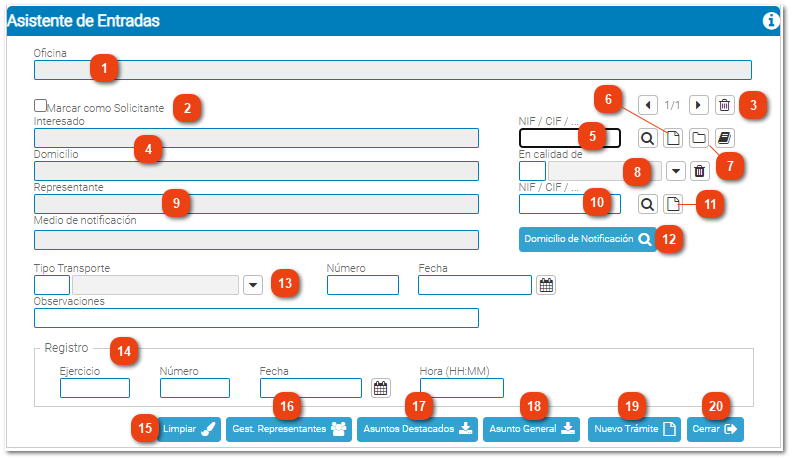
Directamente por su número de identificación. Si conocemos el número de identificación del ciudadano, podemos introducirlo en este campo y pulsar en el icono . Automáticamente, el sistema lo reconocerá y se cumplimentarán los datos del interesado.
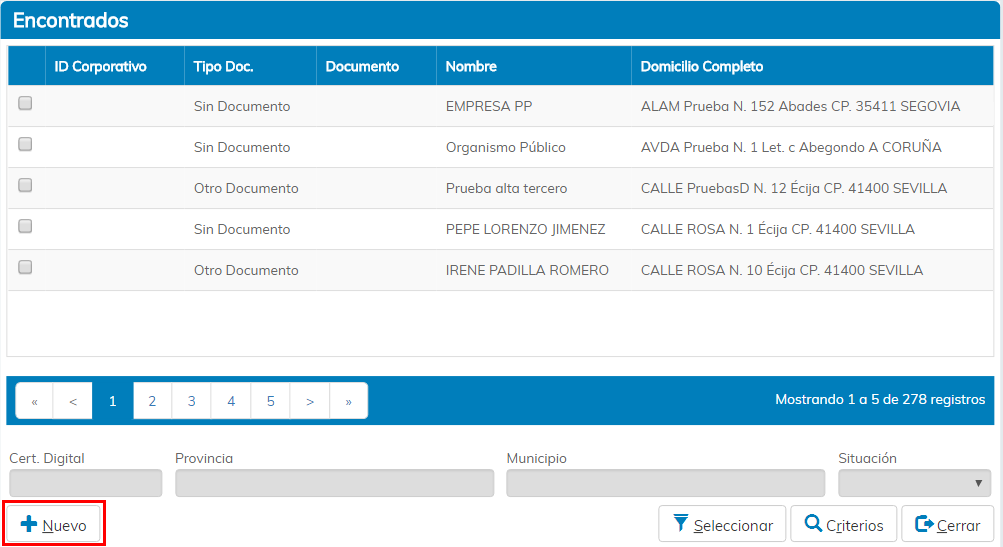
En el supuesto que no tengamos dado de alta al interesado, le podemos dar de alta desde la búsqueda y selección de usuario y registrado. Para ello podemos hacer una búsqueda sin criterio alguno, y en la ventana Encontrados, pulsaremos en el botón Nuevo.
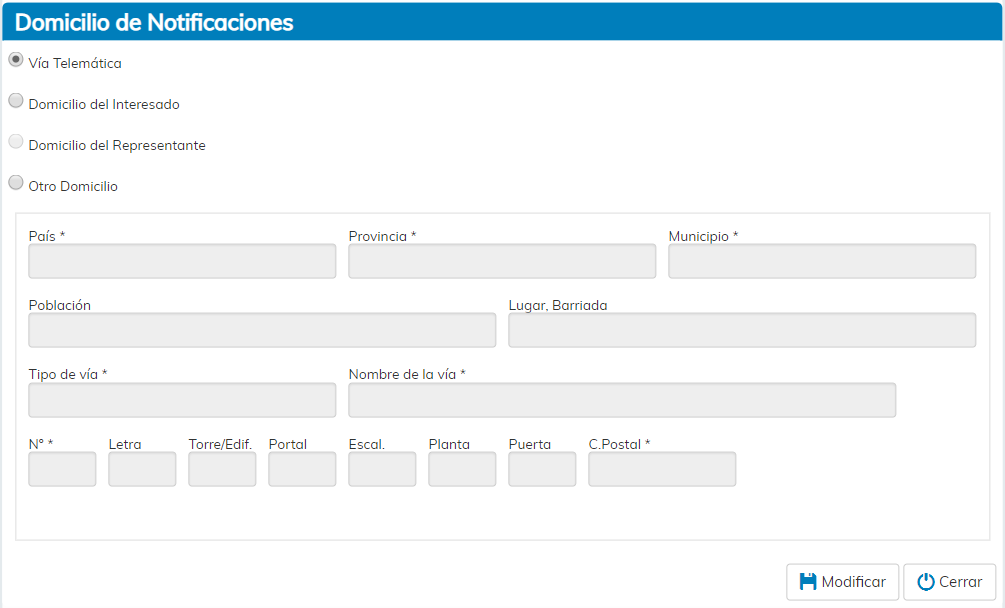
De esta manera, accedemos a la ventana de Gestión de Terceros, en la cual podremos dar de alta al usuario.
Una vez introducido un usuario como interesado del trámite, podemos acceder a su carpeta ciudadana.
En ella podemos, entre otras cuestiones, consultar expedientes, comunicaciones o modificar datos de acceso.
Igualmente, desde la carpeta ciudadana, se podrán practicar notificaciones por comparecencia espontánea. Para ello, y siempre que se tenga un sistema de firma biométrica, se abrirá la carpeta de notificaciones del interesado, y se podrá proceder a la apertura o rechazo de dicha notificación.
Hay que tener en cuenta que los representantes tienen que estar dados de alta, al igual que los interesados.
La búsqueda de representante tiene el mismo funcionamiento que lo explicado en la búsqueda de interesado, es decir, podemos buscarlo directamente por su número de identificación o a través del buscador de terceros
En caso de que vayamos a registrar de entrada documentación la cual hayamos recibido por un medio externo, ya sea correo postal, mensajería, fax, etc., podremos introducir los datos de transporte de dicha documentación.
Estos datos serán visibles en el Monitor de Solicitudes, mediante el icono "Datos de la Visita.
También lo podremos visualizar en la anotación registral que se haga en el registro de entrada y salidas (RES) de eXperta o en un registro externo.
En caso de que estemos digitalizando una solicitud que ya esté anotada en el registro de entrada y salida de la propia administración, usaremos estos campos para indicar los datos de registro. De esta manera, al tramitar la solicitud no se generará un nuevo registro.
PARÁMETRO SACOR
Oculta datos de registro de la ventana principal del Asistente de Entradas.
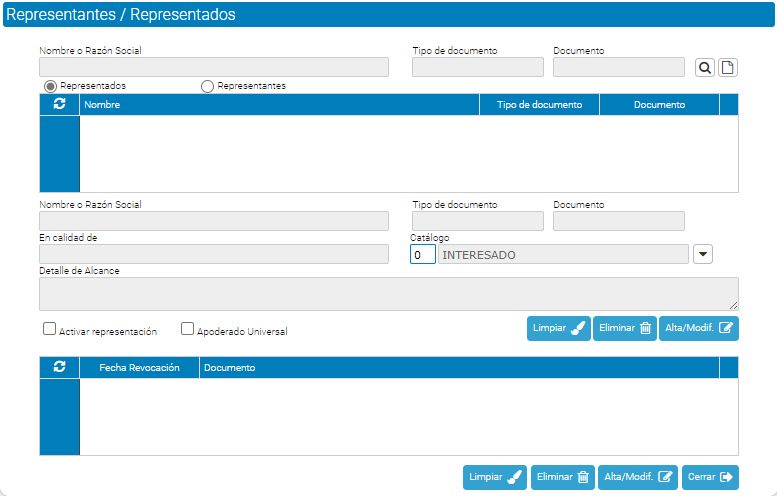
Mediante este botón se tiene acceso al mantenimiento de gestión de representantes de la organización.
Destacar que si ya se tiene cargado un interesado en en la zona superior, al acceder a la gestión de representantes, dicho interesado también se cargará de manera automática en esta ventana.
Es importante saber que la posibilidad de dar nuevas altas de representación o modificar las ya creadas, depende de un parámetro de usuario.
OCBRE
Gestión de representantes
Activa o desactiva la posibilidad de realizar altas y/o modificaciones en la gestión de representantes.
Después de introducir el interesado o interesados que van a realizar el trámite, se podrá acceder de forma directa a un listado de asuntos específicos que se definan en la instalación.
Después de introducir el interesado o interesados que van a realizar el trámite, podemos acceder de forma directa a un trámite concreto que tengamos configurado como Asunto General.
PARÁMETRO ASGEN
Mediante este parámetro indicamos, mediante su código interno, el asunto que queremos que se lance, tras pulsar en el botón Asunto General del Asistente de Entradas.
El identificador interno se puede consultar en la pestaña otros de un asunto.










 . Automáticamente, el sistema lo reconocerá y se cumplimentarán los datos del interesado.