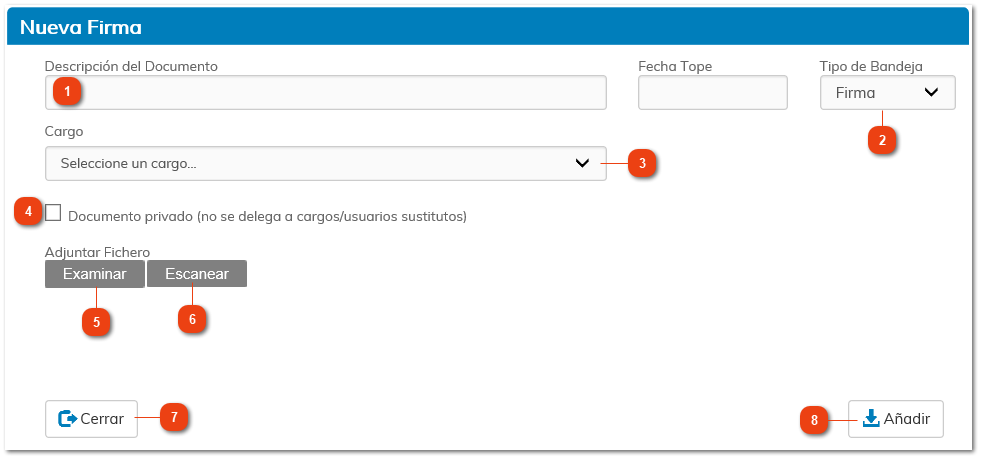
Como uso de la bandeja de firmas a modo de herramienta independiente, podremos incluir un documento en la misma para su firma digital de forma libre, no proveniente de algún expediente que se esté tramitando en el Monitor de Solicitudes, Gestor de Tareas o Servicio Web.
Descripción del Documento
En este campo introduciremos la descripción del documento que queremos incorporar a nuestra bandeja de firmas.
Si seleccionamos este check, definiremos el documento como privado. Si reenviamos el documento a un usuario, y éste estuviera ausente, el documento no pasará a la bandeja del cargo sustituto, en caso de que tuviera.
Utilizaremos este botón para adjuntar el archivo que contiene el documento que queremos incorporar.
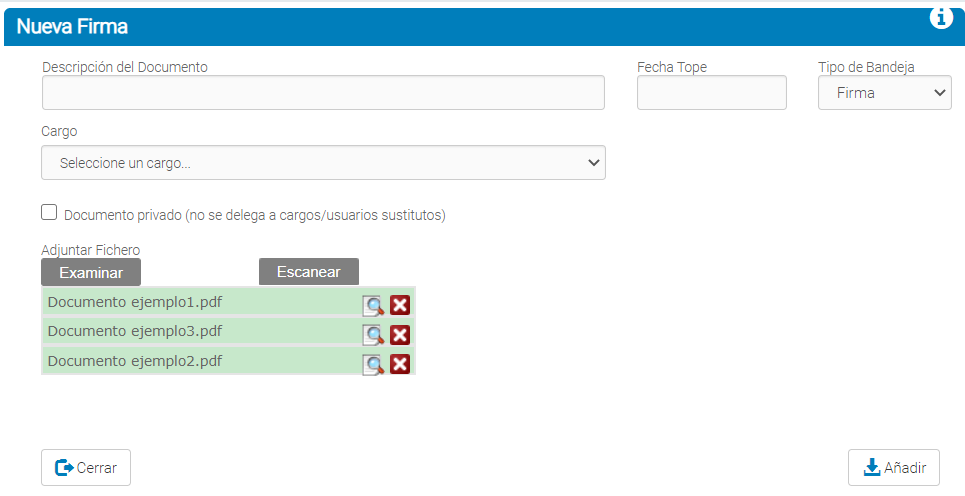
Subida masiva de archivos
Otra posibilidad que permite la Bandeja de Firmas, es la subida múltiple de ficheros al mismo tiempo. Para ello, el usuario seleccionará varios ficheros en su equipo, desde esta opción de Examinar. Es importante aclarar, que la descripción de los documentos subidos será la misma que el fichero asociado, por lo que el campo "Descripción" no se tomará en cuenta.