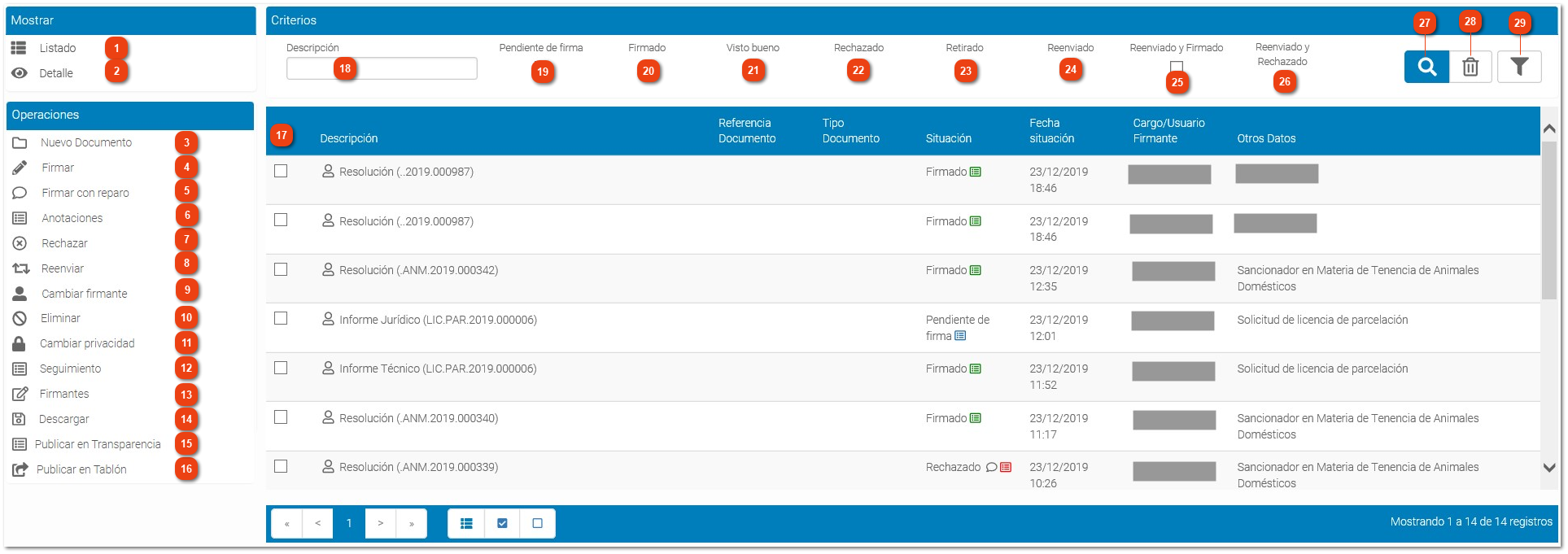
Si seleccionamos uno, o varios documentos en situación "Pendiente de firma", pulsaremos este icono para proceder a su firma digital.
Una vez realizado proceso de firma, el documento cambiará de situación a "Firmado".
El icono "Firmar" cambiará al icono "Dar Visto Bueno", si seleccionamos uno o varios documentos en situación "Pendiente de visto bueno". Una vez pulsemos el icono, el documento cambiará a la situación "Visto bueno". Esta acción dejará rastro como "Revisión" del mismo, pero no como firma.
Siempre que tengamos permiso mediante el parámetro de usuario PERFR, podremos firmar un documento e introducir un texto a modo de objeción o pero, acorde a la firma realizada.
PARÁMETRO DE USUARIO PERFR
Permite al usuario la opción de firmar con reparo en la bandeja de firmas
Valor 0 - No aparece la opción de firma con reparo.
Valor 1 - Firma con reparo disponible en la bandeja de firmas.
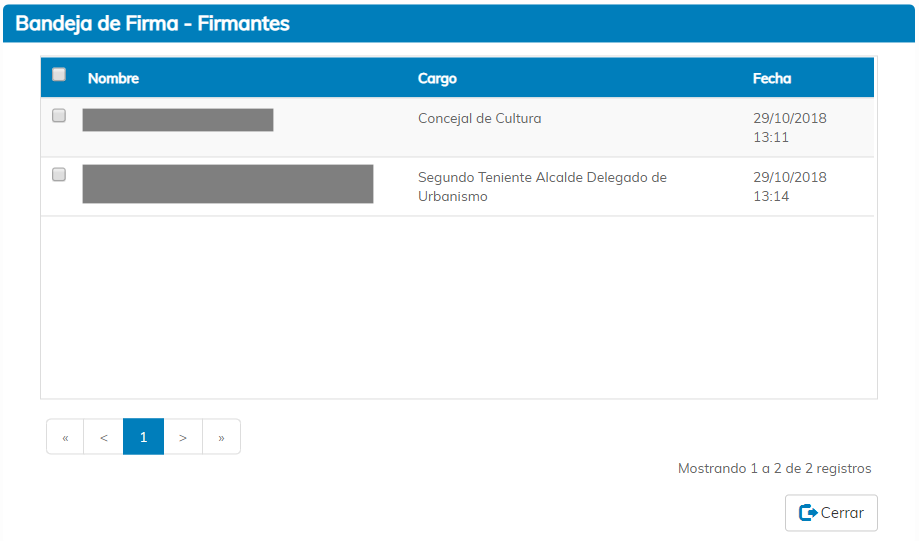
Se podrá reenviar un documento a la bandeja de firma de uno o varios usuarios, siempre y cuando dicho documento se haya incluido mediante la opción "Nuevo Documento".
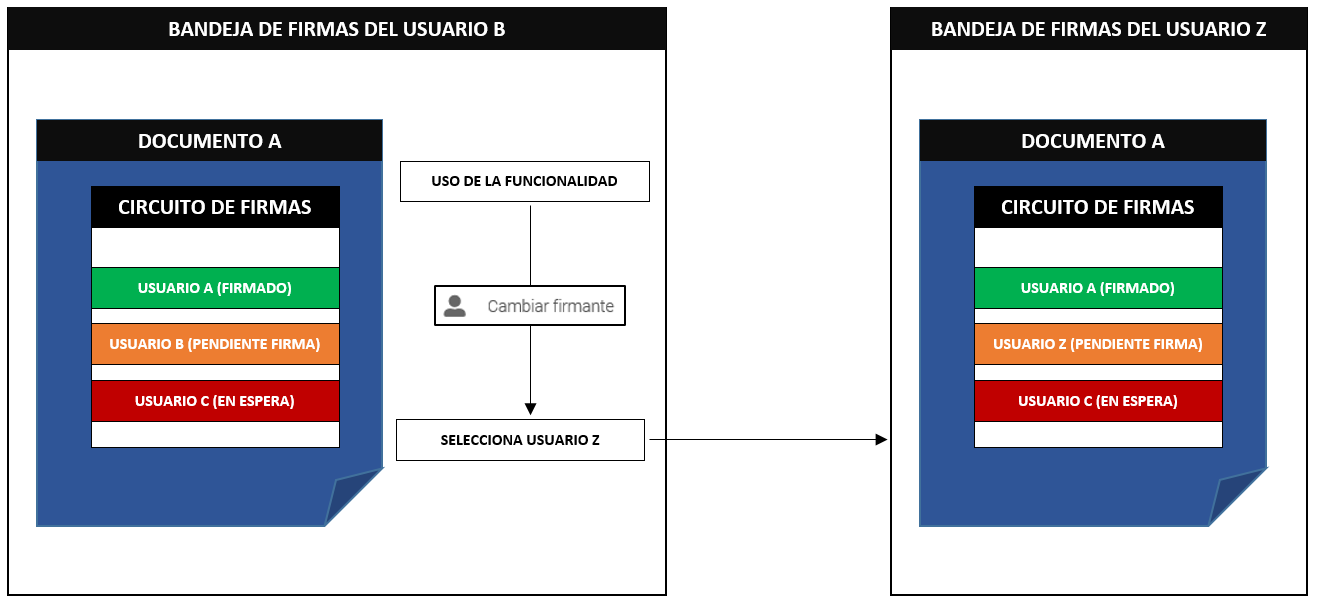
Mediante esta opción, un usuario podrá reemplazarse a sí mismo como firmante, estableciendo un nuevo firmante que lo remplazará en el circuito de firmas.
Solo es posible eliminar documentos incluidos a través de la opción “Nuevo Documento”, es decir, no se pueden eliminar documentos en la bandeja provenientes del Monitor de Solicitudes o del Gestor de Tareas.
Para poder eliminar documentos con Visto Bueno, siempre que así lo tengamos configurado en el parámetro de instalación PEDVB.
PARÁMETRO PEDVB
Permitir la eliminación de documentos con visto bueno en la bandeja de firmas.
Si en nuestra bandeja de firmas tenemos un documento privado, podemos convertirlo en público si utilizamos este icono.
Igualmente, si tenemos un documento público, podemos convertirlo en privado con esta opción.
Siempre que tengamos un documento com privado, si reenviamos el documento a un usuario, y éste estuviera ausente, el documento no pasará a la bandeja del cargo sustituto, en caso de que tuviera.
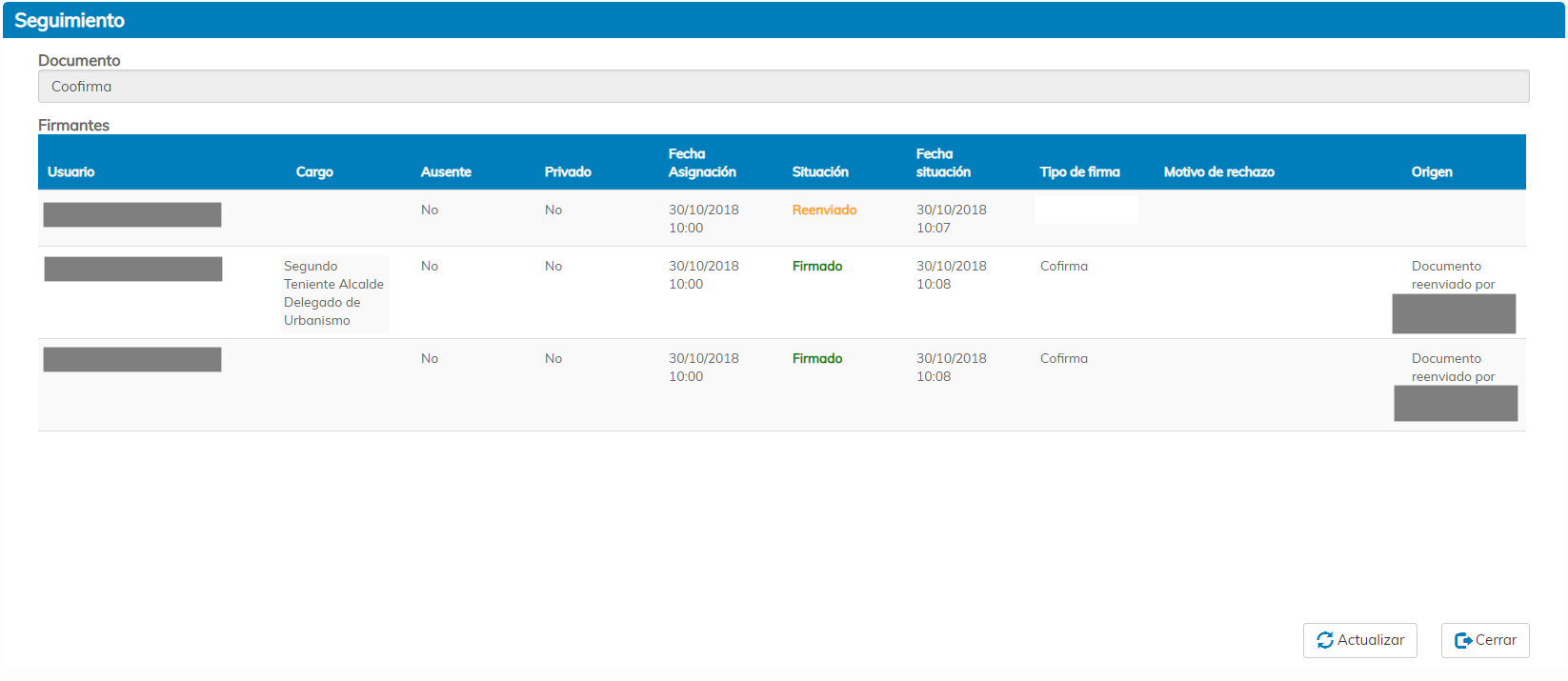
En el seguimiento del documento, veremos un histórico del documento donde consultar datos referentes a cada uno de los firmantes, como pueden ser la situación, fecha de firma, tipo de firma, etc.
También se mostrará el usuario que nos envió el documento a nuestra bandeja de firmas.
Gracias a la integración del módulo Portal de Transparencia con otras aplicaciones de eXperta, podemos incorporar documentos desde la Bandeja de Firmas.
Para ello, seleccionamos un documento de la rejilla de documentos y pulsamos en el icono "Publicar en Transparencia". Es importante destacar que solo se podrán publicar documentos "Firmados".
Hay que tener en cuenta que para que el usuario pueda publicar en el Portal de Transparencia desde la Bandeja de Firmas, debe tener permiso mediante el parámetro de usuario "PERTR".
PARÁMETRO DE USUARIO PERTR
Parámetro para dar permiso a un usuario para publicar en el Portal de Transparencia, desde el Monitor de Solicitudes y desde la Bandeja de Firmas.
Con este check se visualizarán en la rejilla aquellos documentos que hayamos rechazado. Junto a la situación del documento, podremos ver los motivos del rechazo.
Con este check se visualizarán en la rejilla aquellos documentos que se nos han retirado de nuestra bandeja de firmas, es decir, en situación "Retirado".
Una vez introducido los criterios de búsqueda, ya sea mediante los checks de la zona superior, o mediante la descripción del documento, pulsaremos este icono para ejecutar la búsqueda.
Si pulsamos en este icono, accederemos a la ventana "Búsqueda Avanzada", desde la cual podremos hacer búsquedas en base a criterios más específicos de los que se nos muestran en la ventana principal.