Es posible que algunas comunicaciones de la bandeja de entrada lleve documentos adjuntos en formato papel, las cuales irán acompañadas del icono .
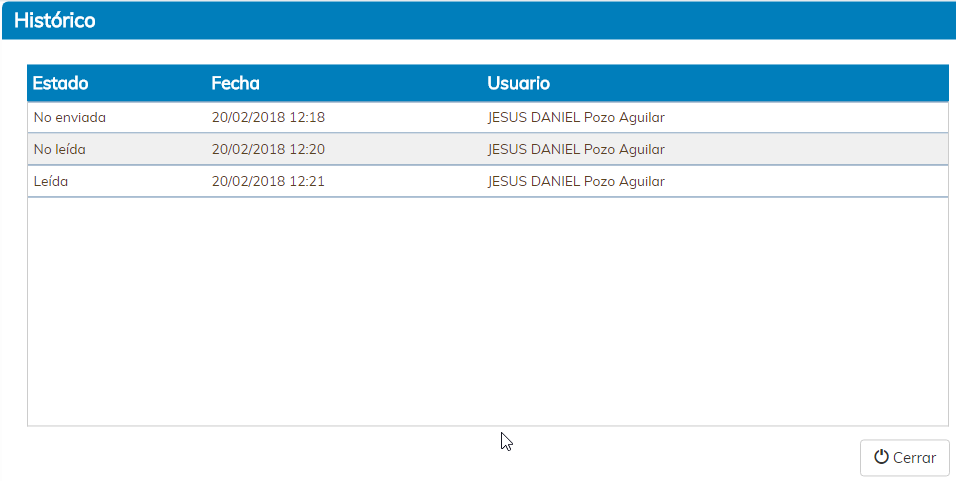
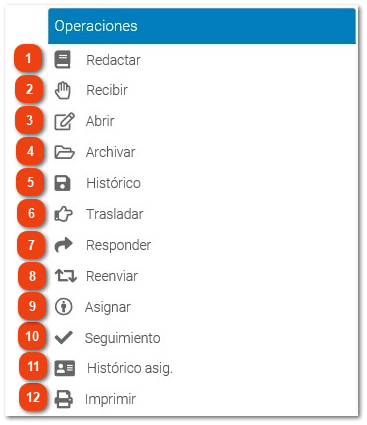
En el caso de que estén en situación de No Entregada, tendremos que esperar a recibir la documentación física para, una vez recepcionada, confirmarlo con el botón recibir, y así cambiarle la situación a No Leída.
Aclarar que la propia aplicación, no nos permitirá abrir una comunicación, con documentos adjuntos en papel, sin haberlos recibidos.
Con el botón Abrir, podremos acceder al contenido de una comunicación. En caso de que abramos una comunicación en el estado No Leída, cambiaremos su estado a Leída.
Recordar que no podremos abrir una comunicación No Entregada.
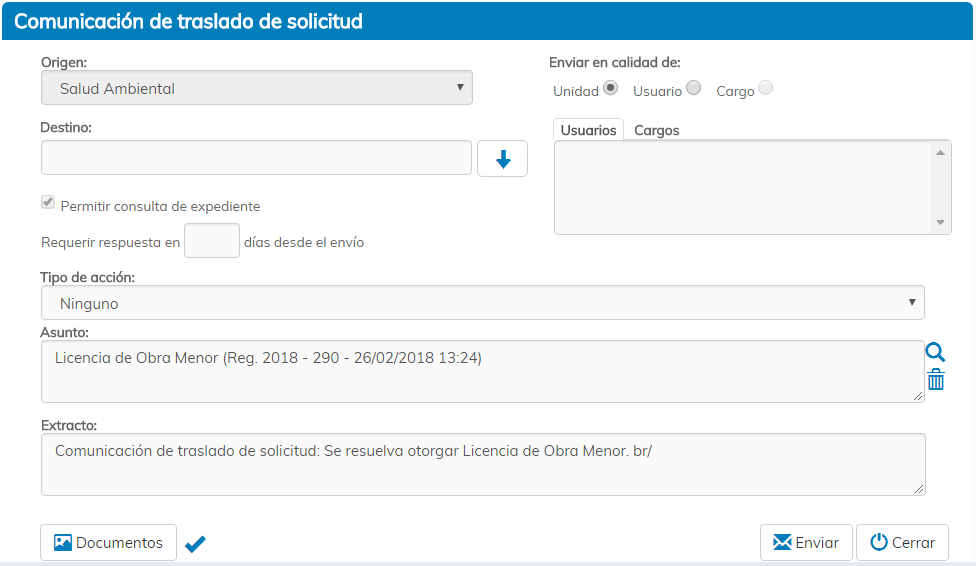
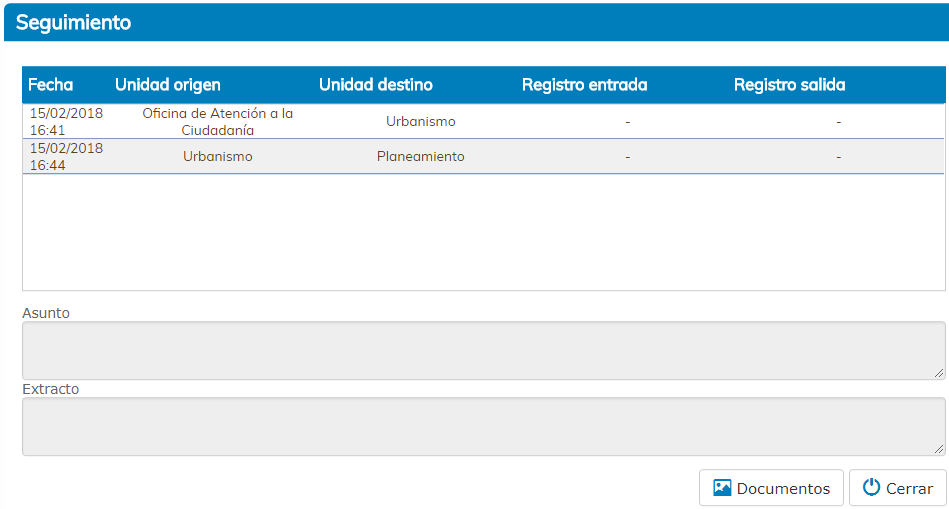
Utilizaremos este botón para trasladar un expediente a otro departamento mediante las comunicaciones interdepartamentales.
Es importante recalcar que solamente podremos utilizar esta acción para comunicaciones de traslado de expediente, que irán acompañadas del icono , y siempre que la unidad de origen sea la gestora actual de la solicitud que se quiere trasladar.
Este icono solo estará visible, en caso de tener activa la distribución centralizada de solicitudes (Parámetro DISCE: Valor 1)
Podemos responder a una comunicación recibida si, teniendo seleccionada una comunicación de la rejilla, pulsamos en este botón.
En ese momento se nos abrirá una ventana similar a cuando vamos a redactar una nueva comunicación, con la diferencia que el destinatario ya estará definido, sin posibilidad de modificación.
Si marcamos una comunicación en estado Leída, podemos reenviarla a otro departamento, cargo o usuario, utilizando este comando.
Esta acción provoca redactar una nueva comunicación, pero arrastrando la información y documentación de la comunicación seleccionada. Aun así, es importante recalcar que la información es modificable o que podemos eliminar o adjuntar nuevos documentos.
Para comunicaciones asociadas a expediente, podemos permitir la consulta del expediente al destinatario.
Con esta opción se permite asignar la comunicación interdepartamental a un usuario de la unidad en la que se encuentra, además permite indicar unas observaciones de manera opcional.
Hay que tener en cuenta que la primera asignación será automática y se realizará al primer usuario que lea la comunicación.
Esta opción sólo estará visible para los usuarios que tengan activo el parámetro de usuario JEFUT a 1.
PARÁMETRO DE USUARIO JEFUT
Permite al usuario asignar comunicaciones interdepartamentales.
Mediante este icono podemos imprimir run resguardo con la información relativa a una comunicación seleccionada de la rejilla de comunicaciones interdepartamentales.





 .
.