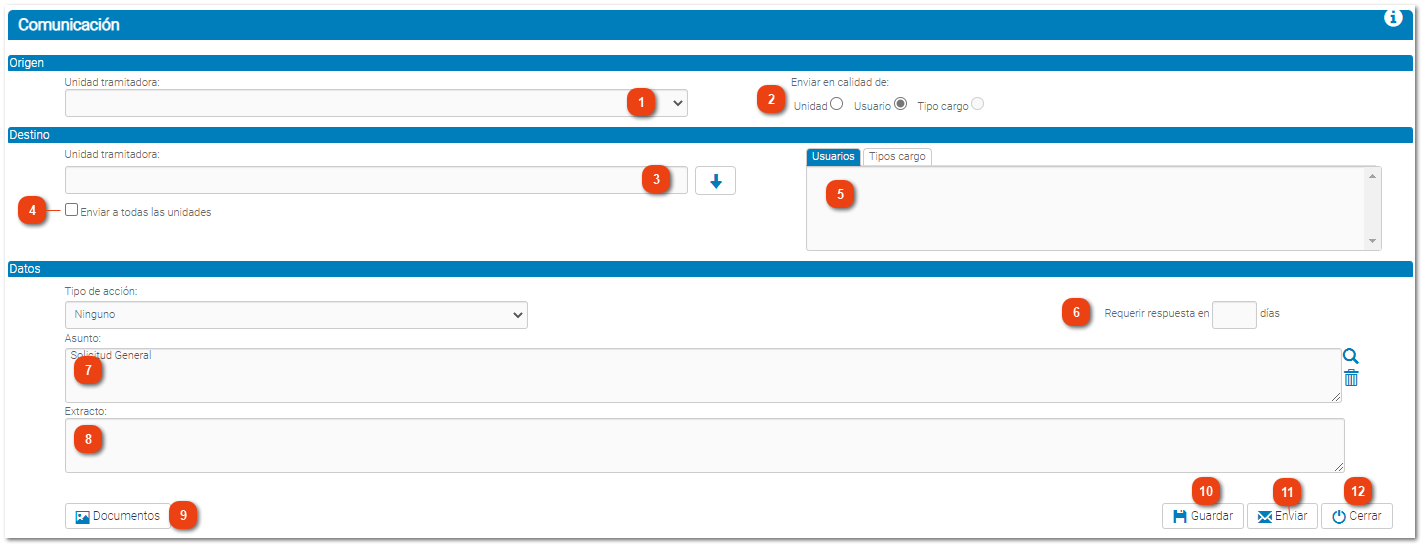
Esta es la ventana de creación de una comunicación.
Origen
Este campo muestra la unidad tramitadora o departamento de origen que tendrá la comunicación. Este campo viene definido por la unidad tramitadora que tengamos seleccionada en la ventana principal, en la parte superior derecha.
En este campo indicamos a qué unidad tramitadora vamos a enviar la comunicación. Podemos escribir directamente la unidad tramitadora; o podemos desplegar el árbol de departamentos definidos en nuestra instalación y seleccionarlo de ahí.
También podemos indicar varias unidades tramitadoras como destino, para ello seleccionaremos los distintos departamentos desde el desplegable.
PARÁMETRO PECMD
Parámetro que permite el envío de comunicaciones al mismo departamento.
Valor 0 - No se permite.
Valor 1 - Se permite.
PARÁMETRO PECMU
Parámetro que permite el envío de comunicaciones al mismo usuario, en caso de respuestas de comunicaciones.
Al redactar una nueva comunicación se dispondrá de un nuevo check para poder enviar una comunicación a todas las unidades tramitadoras de la organización, sin necesidad de seleccionarlas una a una.
Una vez seleccionado el departamento de destino, podemos enviar la comunicación a uno o varios usuarios, o a uno o varios cargos, siempre que estén asignados en esa unidad tramitadora destinataria. En caso de haber seleccionado varias unidades tramitadoras, nos aparecerán todos los usuarios y cargos definidos para todos los departamentos seleccionados.
Si no seleccionamos ningún usuario o cargo, la comunicación se enviará al departamento como tal.
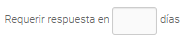
Utilizando este campo, podemos indicar, al destinatario, que necesitamos respuesta en un plazo determinado.
En caso de que requiramos respuesta, al destinatario le aparecerá un icono de reloj azul acompañando a la comunicación. Hay que recordar que este requerimiento es solo informativo.
PARÁMETRO EMCIR
Activando este parámetro, cada día se revisarán las comunicaciones interdepartamentales con respuesta requerida que aún no han sido respondidos y cuyo plazo de respuesta está a un dia de finalizar. Se informará a quien corresponda vía mail, el mismo día de vencimiento del plazo.
En este campo indicamos el tema o motivo de la comunicación. Éste puede hacer referencia a un expediente o un trámite, pero hay que recordar lo que se explicó en la búsqueda avanzada en relación a buscar una comunicación por el asunto.
Si pulsamos en el icono de la lupa, podemos localizar un trámite dado de alta en la ventanilla virtual, pero en caso de seleccionar uno, solo estaremos capturando su denominación.
También disponemos de un icono para limpiar el campo.