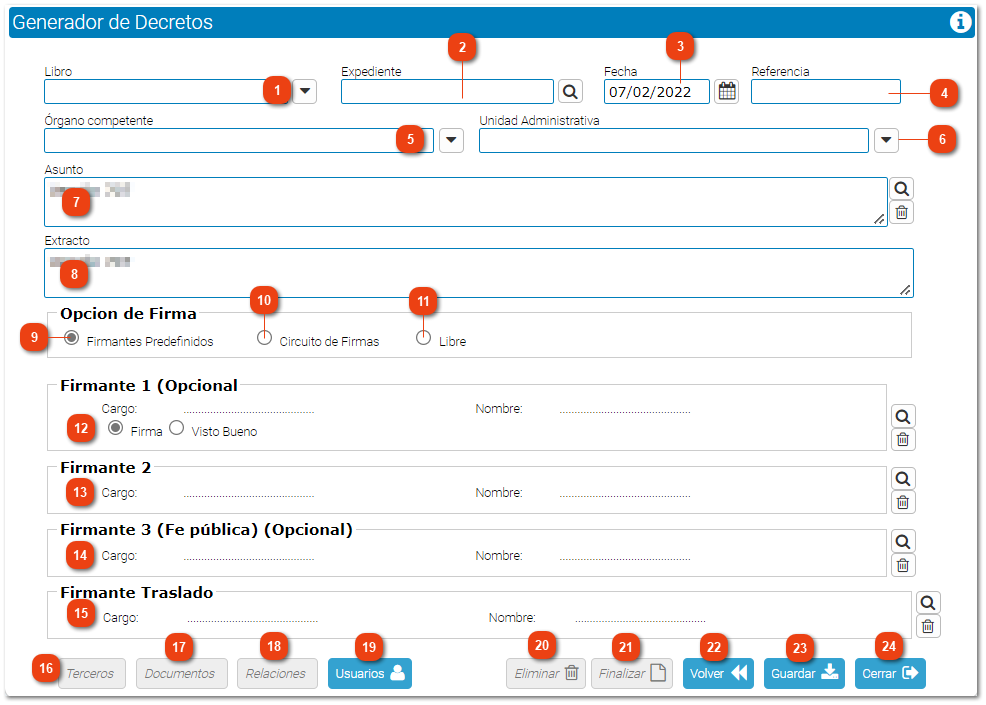
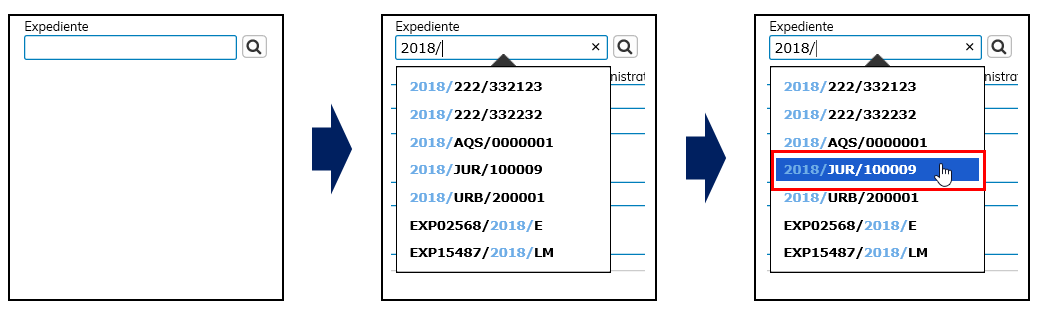
En este campo introducimos el número de expediente asociado a la resolución que vamos a generar.
En caso de trabajar con el gestor de expedientes de eXperta tenemos la posibilidad de vincular la resolución o decreto con un expediente iniciado en la instalación. Para ello, debemos de indicar el código de expediente, ya sea mediante:
Indicando el número de expediente, manualmente, mediante la función de autocompletar.
Pulsando en el icono con forma de lupa y seleccionando un expediente desde la ventana de Consulta de expedientes.
Gracias a esta vinculación, que también se puede realizar desde el propio expediente, en el Monitor de Solicitudes, los documentos que se generen en el proceso, se incorporarán a la relación de documentos del mismo. Igualmente, cuando vayamos a redactar y generar los documentos de resolución o notificación, podremos hacer uso, tanto de aquellas variables propias del expediente, como de variables de sistema no pertenecientes al propio módulo del generador de decretos.
La obligatoriedad de este campo viene determinado por el parámetro de instalación GDEOB.
PARÁMETRO GDEOB
Parámetro que define si el campo expediente es obligatorio para la generación de decreto.
Indicador interno que normalmente aparece en los encabezados de las plantillas de los decretos. Normalmente se compone de las iniciales del usuario que emite la resolución o decreto.
PARÁMETRO GDROB
Parámetro para definir si el campo referencia es obligatorio.
Es la denominación del trámite por el cual se está generando el Decreto.
Si utilizamos el icono con forma de lupa, accederemos a la ventana de Selección de Asuntos. Así, podremos obtener este dato del catálogo de trámites dados de alta en la Ventanilla Virtual.
En esta zona vemos que tenemos tres firmantes por definir y un firmante de traslado.
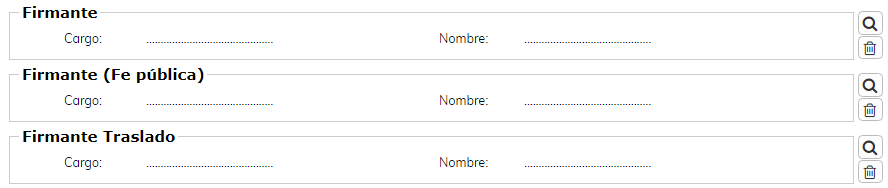
Debemos de tener en cuenta que dependiendo del parámetro NFIRM, en esta zona podrían aparecer solo dos firmantes, como podemos comprobar en la imagen de abajo.
PARÁMETRO NFIRM
Número de Firmantes que aparecerán en la ventana del Generador de Decretos.
Valor 2 - Dos firmantes
Valor 3 - Tres firmantes
Opción de Firma - Firmantes Predefnidos
Si se selecciona esta opción, el usuario deberá establecer el flujo de firmantes del decreto, mediante las opciones situadas en la zona inferior.
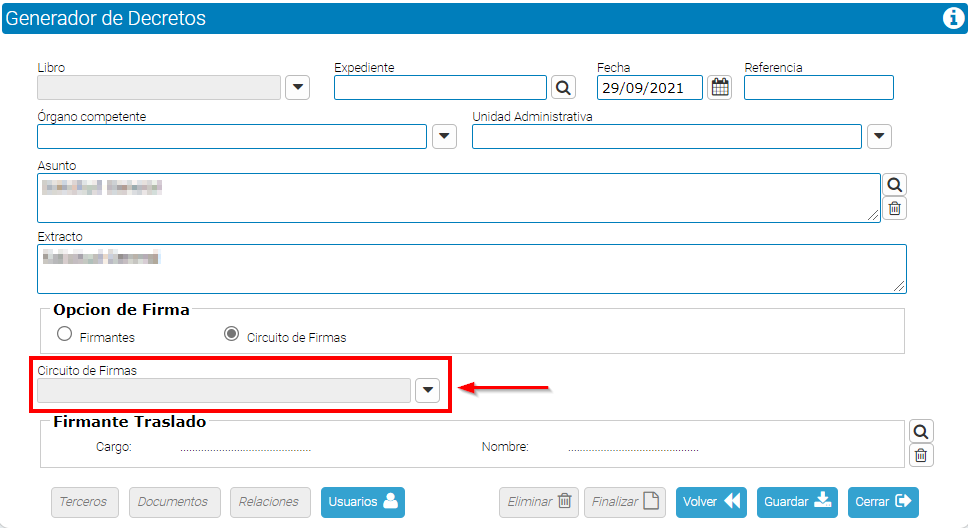
Si se selecciona esta opción, en lugar de definir el flujo de firmantes en esta ventana, se podrá utilizar un circuito de firmas preestablecido. Esta opción, deshabilita los campos situados en la zona inferior, correspondientes a Firmante 1, Firmante 2 y Firmante 3.
Para poder utilizar los circuitos de firma en el Generador de Decretos se deben realizar las siguientes configuraciones previas.
1. Crear y definir el circuito de firmas. BDI/Datos Locales/Tramitación/Circuitos de Firma
2. Asociar el circuito de firmas al Órgano Competente. BDI/Datos Locales/Tramitación/Órgano que resuelve
PARÁMETRO GDTFI
Habilita las opciones de firma Circuito de Firmas y Libres
Valor 0 - Solo se habilita la opción Firmantes Predefinidos.
Valor 1 - Habilita las opciones Firmantes Predefinidos y Circuito de Firmas
Valor 2 - Habilita las opciones Firmantes Predefinidos, Circuito de Firmas y Libres
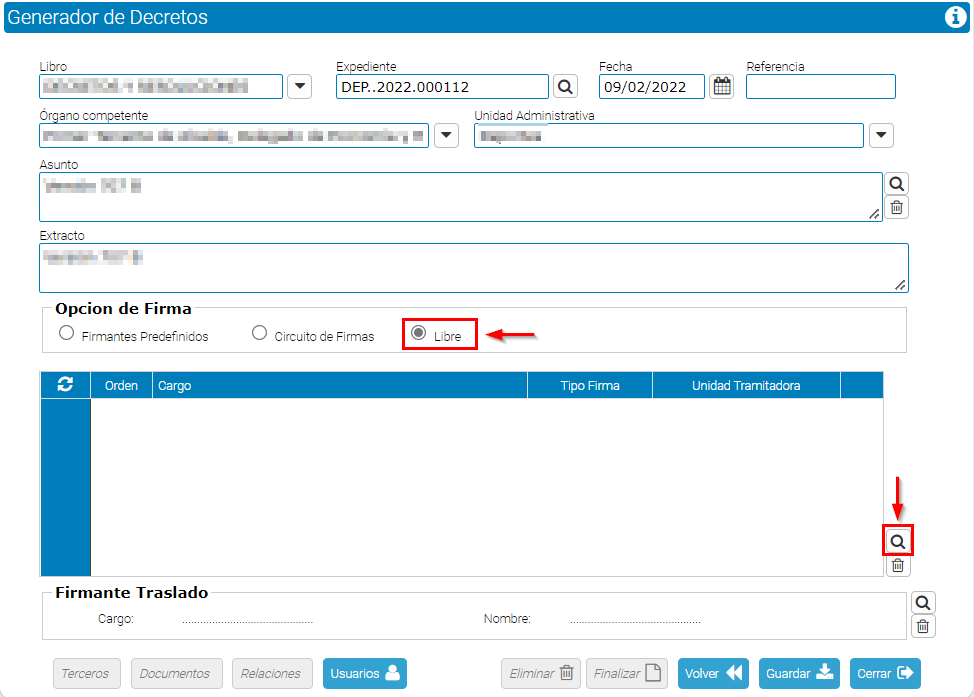
Si se selecciona esta opción, se podrán establecer los firmantes del decreto de manera libre, es decir, se podrán definir dichos firmantes sin limitación con respecto al número de ellos.
Para ir definiendo los cargos que firmarán el decreto, se irán seleccionando utilizando el icono en forma de lupa. A medida que se vayan determinando los firmantes, éstos se irán incluyendo en la rejilla de firmantes.
Es importante aclarar que si se establecen cargos para el visto bueno al decreto, éstos deben incluirse antes de los cargos firmantes.
PARÁMETRO GDTFI
Habilita las opciones de firma Circuito de Firmas y Libres
Valor 0 - Solo se habilita la opción Firmantes Predefinidos.
Valor 1 - Habilita las opciones Firmantes Predefinidos y Circuito de Firmas
Valor 2 - Habilita las opciones Firmantes Predefinidos, Circuito de Firmas y Libres
Como hemos comentado, este firmante solo aparecerá si así lo tenemos configurado mediante el parámetro NFIRM.
Obligatorio u opcionalmente (parámetro FIRPR), lo cumplimentaremos en el caso que queramos la firma o visto bueno de un responsable de la unidad tramitadora emisora del decreto.
Podemos definir, mediante los parámetros FVBDR y FIRPF, cómo será el tipo de firma del firmante 1.
PARÁMETRO FVBDR
Válido exclusivamente para el caso de 3 firmantes.
Valor 0 - Firma normal para el primer firmante.
Valor 1 - Fuerza a que el primer firmante sea un visto bueno.
Valor 2 - Se da la opción de elegir entre firma normal o visto bueno
PARÁMETRO FIRPR
Válido exclusivamente para el caso de 3 firmantes.
Valor 0 - El primer firmante no es obligatorio.
Valor 1 - El primer firmante es obligatorio.
PARÁMETRO GDCF1
Indica el cargo del firmante 1 por defecto.
Para ello indicaremos, en campo valor, el identificador del cargo que queremos asignar a este firmante.
Para cumplimentar este campo, pulsaremos en el icono con forma de lupa y seleccionaremos el cargo, desde la ventana de Selección de Cargos, que actuará como firmante de la resolución.
Normalmente, el firmante 2 (o simplemente firmante para casos en lo que solo están dos firmantes contemplados) corresponde al responsable de la unidad tramitadora desde donde se emite la resolución. Para seleccionar un cargo, utilizaremos el icono con forma de lupa, como hemos comentado anteriormente.
Mediante el parámetro de instalación GDCF2, podemos establecer que el firmante 2 venga cumplimentado por defecto con un cargo concreto.
PARÁMETRO GDCF2
Indica el cargo del firmante 2 por defecto.
Para ello indicaremos, en campo valor, el identificador del cargo que queremos asignar a este firmante.
En este campo indicaremos el responsable de la administración que tenga la función de dar fe pública de las resoluciones o decretos que se vayan a registrar en el libro correspondiente. Para ello, utilizaremos el icono con forma de lupa.
Mediante el parámetro de instalación GDCFP, podemos establecer que el firmante 3 (fe pública) venga cumplimentado por defecto con un cargo concreto.
PARÁMETRO GDCFP
Indica el cargo del firmante 3 (Fe pública) por defecto.
Para ello indicaremos, en campo valor, el identificador del cargo que queremos asignar como firmante de fe pública
También se tiene la posibilidad de establecer si es obligatorio el introducir un firmante de fe pública.
PARÁMETRO FIRFE
Parámetro que se utiliza para definir si la firma de fe pública es opcional u obligatoria.
Valor 0 - Opcional (En este caso, no puede haberse indicado firmante de Fe Pública por defecto, mediante el parámetro de la instalación GDCFP)
El firmante que aquí aparezca será el que firme los documentos que se añadan al expediente con posterioridad a la resolución o decreto y que sean documento “tipo notificación” (por ejemplo, la Notificación de la Resolución o un Certificado de la Resolución emitida).
Mediante el parámetro de instalación FIRTR, podemos establecer que el firmante de traslado se cumplimente automáticamente con uno de los firmantes seleccionados anteriormente.
PARÁMETRO FIRTR
Indica el número de firmante que irá por defecto como firmante de traslado.
Si en este parámetro introducimos el valor 0, no podremos introducir ningún firmante de traslado. Introduciremos este valor cuando vayamos a trabajar con la automatización del proceso de generación, firma y notificación.
Mediante este icono accedemos a la ventana de Terceros Decretos, donde vamos a introducir los terceros del expediente al que está asociada la resolución.
Debemos de tener en cuenta que la opción Terceros, solo se activará una vez utilizado el icono Guardar.
Esta opción servirá para indicar el usuario o usuarios que recibirán las alertas correspondientes a este proceso.
Las alertas que recibirán los usuarios definidos serán:
- Decreto dictado.
- Notificación firmada.
Es importante destacar, que el usuario que crea el decreto, (el que cuando introduce los datos pulsa en el botón Guardar), se establece, automáticamente, como usuario de alertas para el decreto.
Nos permite borrar el expediente en el que nos encontramos, siempre y cuando no tengan asociado algún documento del tipo Resolución en el estado Enviado a Dictar o Dictado. Esto es debido a que se entiende que en ese momento la resolución o decreto es firme.
Nos permite cambiar el estado de la sesión del decreto a Finalizado, es decir, no se cerrará el expediente administrativo en el que estamos trabajando. Se recomienda no utilizar este botón hasta practicar las notificaciones del decreto en que se está trabajando.
Esta operación solamente implicará un cambio de estado, ya que el usuario en cualquier momento podrá acceder al mismo para poder modificar cualquier dato, así como emitir cualquier tipo de documento (por ejemplo, una certificación).
Hay que recordar que los decretos en estado Finalizado no se cargarán por defecto en la rejilla inicial, y que tendremos que localizarlos introduciendo como criterio de búsqueda Estado Finalizado.