Manual de Usuario - GENERADOR DE DECRETOS Y RESOLUCIONES
×
Menú
  • 7. Reserva de Decretos

Reserva de Decretos

 
Herramienta que el sistema proporciona a los usuarios para la reserva de números de decretos o resoluciones.
El sistema dispone de unos criterios de seguridad que impedirán la repetición de un mismo número.
 
 
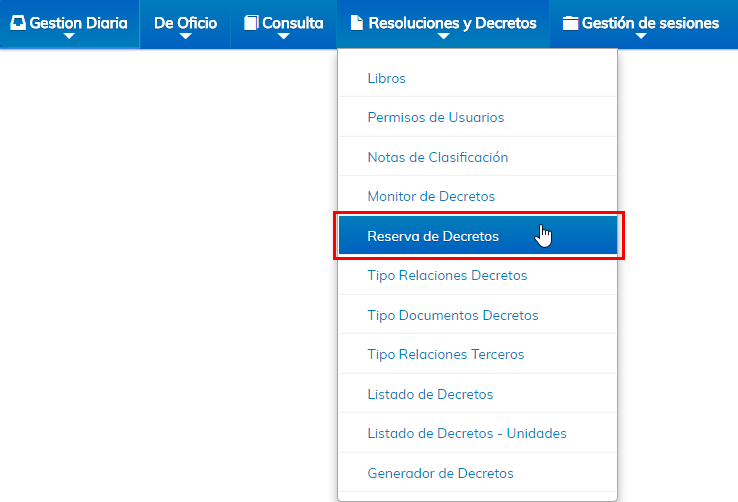
La Reserva de Decretos se sitúa en el módulo Tramitación de nuestra instalación, en la pestaña Resoluciones y Decretos, Reserva de Decretos.
 
 
7. Reserva de Decretos
 
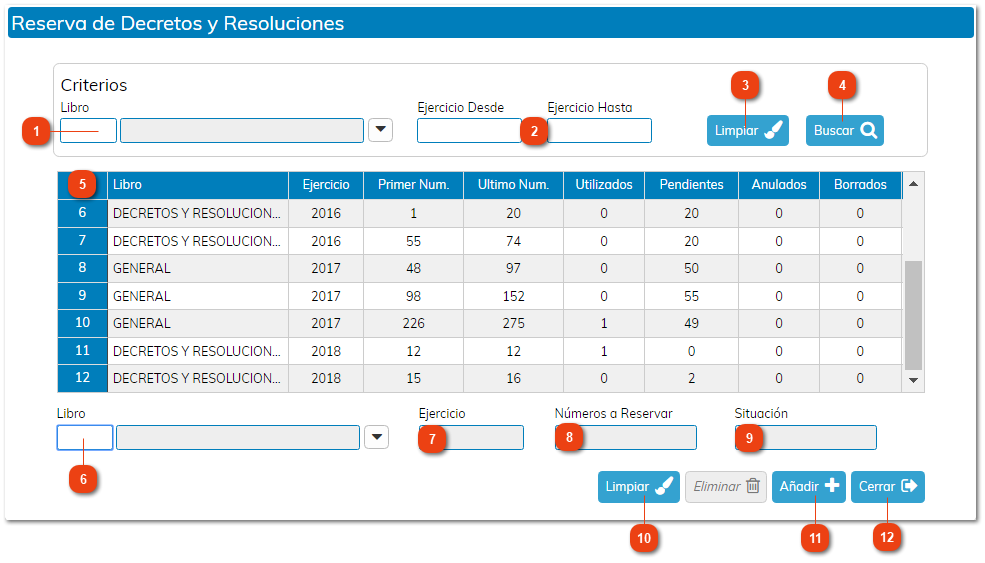
Los campos superiores corresponden a los criterios de búsqueda de los números de decretos que tenemos reservado.
 
1

Libro

1. Libro
Criterio de búsqueda por libro de registro de resoluciones y decretos.
2

Ejercicio Desde / Ejercicio Hasta

2. Ejercicio Desde / Ejercicio Hasta
Podemos acotar la búsqueda entre dos años.
3

Limpiar

3. Limpiar
Con este icono limpiamos los campos correspondientes a los criterios de búsqueda.
4

Buscar

4. Buscar
Una vez introducido los criterios, pulsamos este botón para ejecutar la búsqueda.
5

Rejilla de Reservas

5. Rejilla de Reservas
En esta rejilla van a mostrarse las reservas que tenemos pendientes, en función de los criterios introducidos en la zona superior.
6

Libro

6. Libro
Para realizar reservas de números de decretos lo primero que debemos definir es el libro donde vamos a realizar la reserva.
7

Ejercicio

7. Ejercicio
Una vez seleccionado el libro de registro, indicamos el ejercicio donde se va hacer la reserva.
8

Números a Reservar

8. Números a Reservar
En este campo indicamos el número de reservas que queremos hacer.
9

Situación

9. Situación
Una vez registremos las reservas, éstas quedarán en situación PENDIENTE.
10

Limpiar

10. Limpiar
Para deseleccionar una fila en la rejilla superior, y así limpiar los campos de reserva, pulsaremos en este icono.
11

Añadir

11. Añadir
Después de indicar el libro de registro, el ejercicio y los números que queremos reservar, utilizamos este icono para confirmar la reserva.
12

Cerrar

12. Cerrar
Con este icono cerramos esta ventana.
 
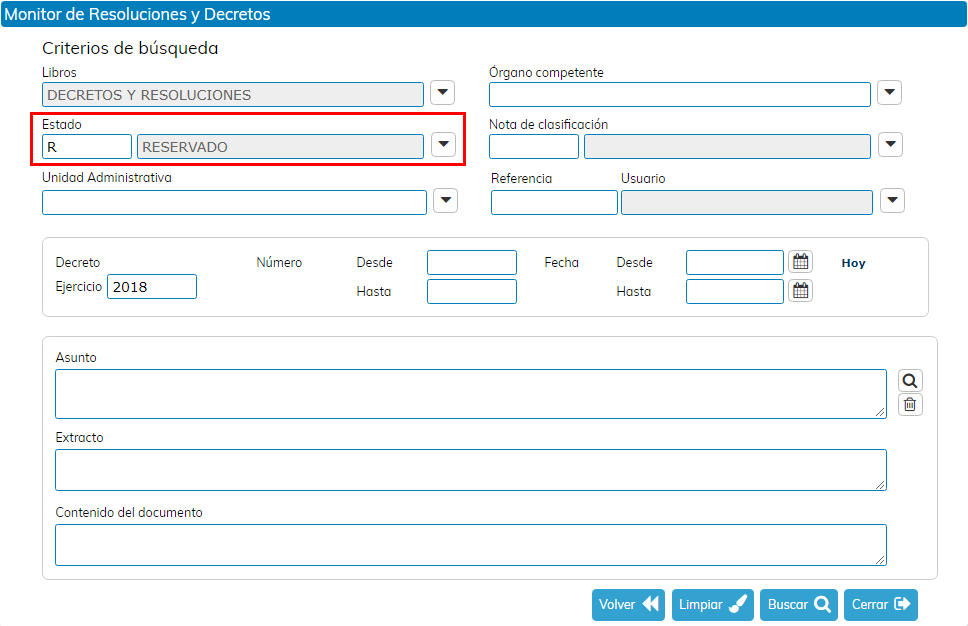
Para poder hacer uso de esos números de registro que hemos reservado, debemos acudir al monitor de decretos y realizar una búsqueda mediante el criterio Estado, seleccionando la opción RESERVADO. Recalcar no introducir, por ejemplo, criterios de fecha o unidad tramitadora, ya que esas reservas no tienen fecha de resolución o unidad tramitadora emisora.
 
 
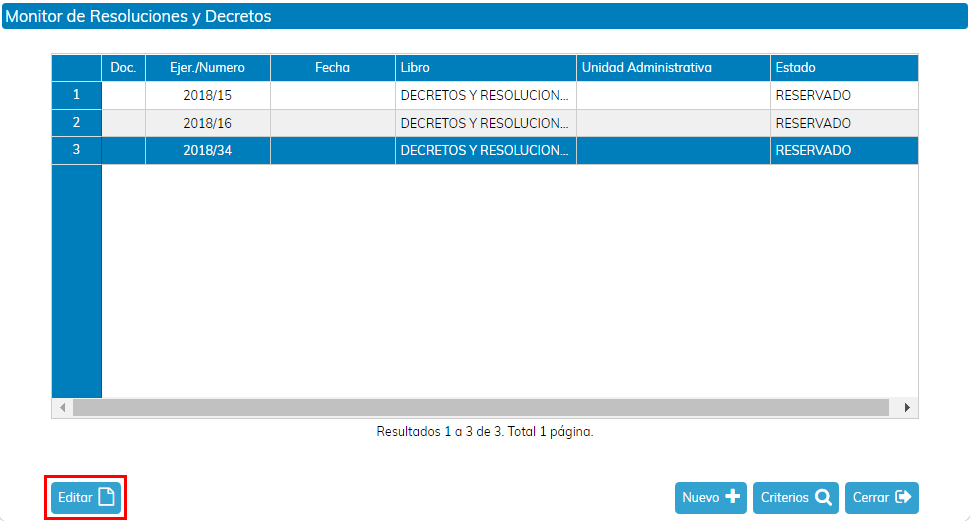
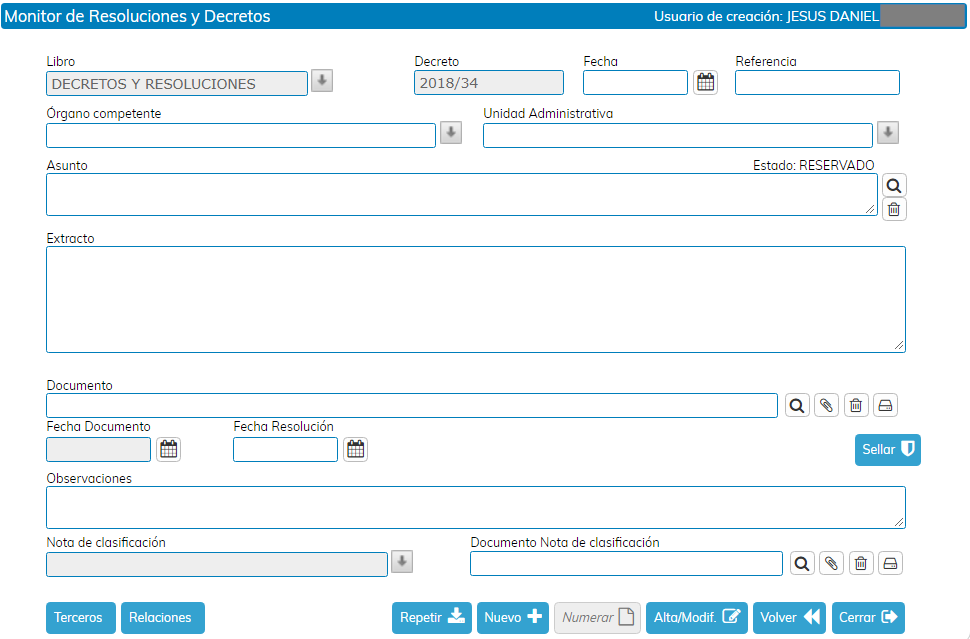
En el resultado de la búsqueda, como se puede comprobar en la siguiente pantalla, aparece como último registro numerado el 2018/34.
Para poder editar la reserva, la seleccionamos y pulsamos en el botón Editar.


Al marcar el botón, se abrirá la pantalla de la reserva de número en el Monitor de Decretos, con el dato del Libro, que se asignó en la Reserva de Decretos y el Número en el campo Decreto, que es el correspondiente al que el sistema le ha otorgado.
 
También aparece el estado del registro “RESERVADO”. A partir de ahí se rellenan los datos tal y como se indicaba anteriormente. Una vez cumplimentado los datos que el Usuario estime oportunos, se marca el botón Alta/Modif. y cambiará el estado del Decreto.