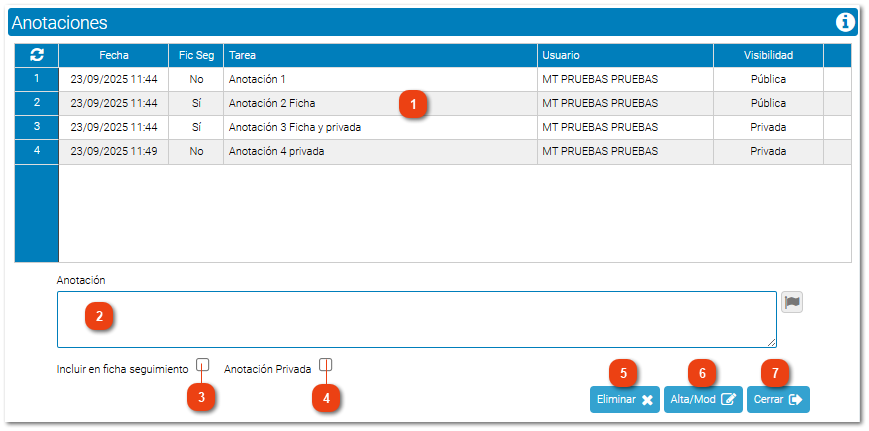
Esta es la ventana de Anotaciones, mediante la cual, se pueden agregar notas al expediente.
Rejilla de Anotaciones
En esta rejilla aparecen todas las anotaciones vinculadas al expediente. En las columnas de la rejilla, se podrá ver la fecha en que fue creada, si se incluye o no en la ficha seguimiento o el usuario que le dio de alta.
También, existe una columna que muestra la tarea del procedimiento, desde donde se insertó la anotación.
En caso de crear la anotación desde el Monitor de Solicitudes o desde la ventana principal del Gestor de Tareas, esta columna aparecerá vacía.
Por otro lado, si se selecciona una anotación, se podrá consultar ver el texto que contiene en el campo Anotación.
A la hora de crear anotaciones de solicitudes/expedientes, éstas se podrán crear con la definición de privada. Se esta forma, solo el usuario creador de la misma, podrá visualizarla.
Para anotaciones nuevas, se introducirá el texto en el campo Anotación y se confirmará con este icono.
Seleccionando una anotación de la rejilla, se podrán realizar modificaciones en el texto, o activar y desactivar el check, Incluir en ficha de seguimiento. Para confirmar los cambios, se pulsará en este botón.