Organización
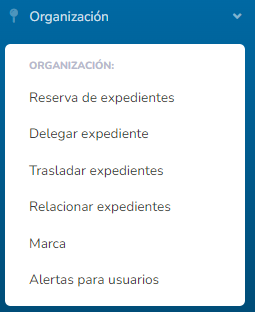
En el despegable "Organización", se encuentran las siguientes opciones:
Reserva de expedientes
Esta opción servirá tanto para reservar expedientes, como para eliminar/modificar la posible reserva que pueda tener definida.
Los usuarios disponibles a los que reservar/asignar expedientes serán los pertenecientes a la unidad tramitadora del propio expediente.
Esta funcionalidad, combinada con el criterio de búsqueda "Reservadas para mí", tendrá como objetivo el gestionar la distribución de trabajo dentro de la organización, así como para tener un mayor control de los asuntos en los que está trabajando el propio usuario. (Ir a ventana Reserva de expedientes).
Con respecto a la reserva masiva, se permitirá reservar varios expedientes seleccionados a un mismo usuario. Para ello, los expedientes seleccionados deben de pertenecer a la misma unidad tramitadora.
En el caso de que alguno de los expedientes seleccionados tenga una reserva anterior, mediante esta operación se sustituirá dicha reserva por la nueva reserva.
Si se seleccionan varios expedientes pertenecientes a una misma unidad tramitadora, se podrán eliminar todas las reservas que estos expedientes tengan asignadas.
Delegar expedientes
Cuando un usuario accede al Monitor de solicitudes/expedientes, va a poder visualizar aquellas solicitudes para las que tenga permiso, ya sea por su rol, por el departamento al que pertenece, o una combinación de ambas.
Pues bien, mediante esta opción, se puede determinar que un usuario concreto, o los usuarios de todo un departamento, puedan gestionar una solicitud concreta, aun cuando no tuviera permiso definido para ello.
|
DELUA
|
Activa la posibilidad de que los usuarios con expedientes delegados a su persona, podrán retirar la delegación que tienen asignada
|
Valor 0 - Desactivado.
Valor 1 - Activado.
|
Es importante añadir, que desde esta funcionalidad, un usuario podrá auto retirarse una delegación que se le haya asignado.
Trasladar expedientes
En caso de seleccionar una o varias solicitudes/expedientes de la rejilla, mediante esta opción se podrán trasladar a otra unidad tramitadora de la entidad.
Esta opción tiene la misma función que el icono "Trasladar" incluido en la propia rejilla principal, pero con la posibilidad de poder realizar traslados masivos de las solicitudes/expedientes seleccionadas.
Relacionar expedientes
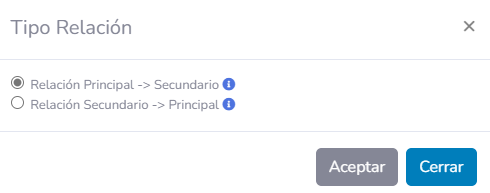
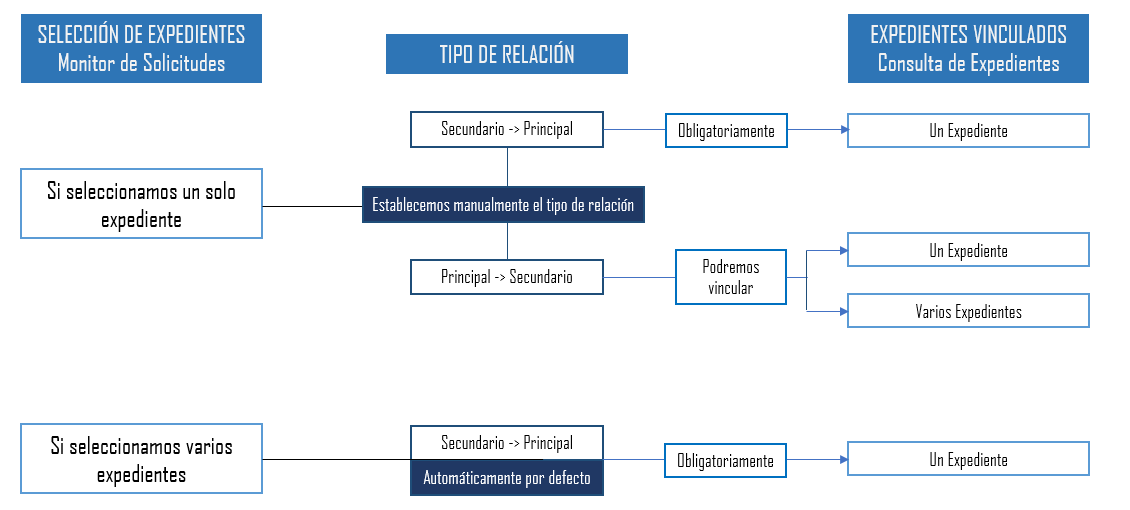
Si se selecciona solo un expediente de la rejilla, y se pulsa en este icono, lo primero que se tendrá que hacer es indicar el tipo de relación que se va a establecer.
Relación Principal -> Secundario. El expediente seleccionado actuará como expediente principal del expediente o expedientes que seleccionemos posteriormente.
Relación Secundario -> Principal. El expediente seleccionado actuará como expediente secundario del expediente que vamos a seleccionar a continuación.
Por otro lado, si se seleccionan varios expedientes de la rejilla, el tipo de relación por defecto será, Relación Secundario -> Principal.
Una vez seleccionado el tipo de relación o el que haya sido establecido por defecto, accedemos a la ventana de consulta de expediente. De esta manera podremos localizar uno o varios expedientes y relacionarlos con el expediente seleccionado.
Por otro lado, aclarar que la cifra situada a la derecha del icono, indica el número de relaciones que tiene el expediente.
Vinculación de Datos
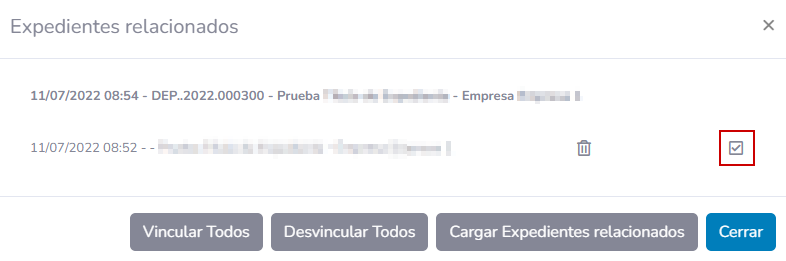
Es importante que el usuario conozca que existe la posibilidad de vincular los datos de los expedientes relacionados. Esta vinculación provoca que, si se utiliza el generador de decretos desde el expediente principal, los terceros de los expedientes secundarios, se incorporan como terceros del decreto, para de esta forma, generar tantas notificaciones, como terceros existan.
Para poder definir esta vinculación, el usuario deberá acudir a la consulta de expedientes relacionados, una vez que éstos estén ya relacionados.
Marcas
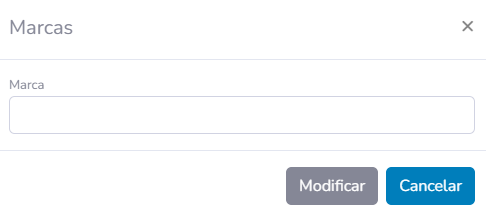
Se pueden definir marcas alfanuméricas que sirvan para su fácil localización.
Para ello se seleccionarán una o varias solicitudes, y se pulsará en el icono correspondiente.
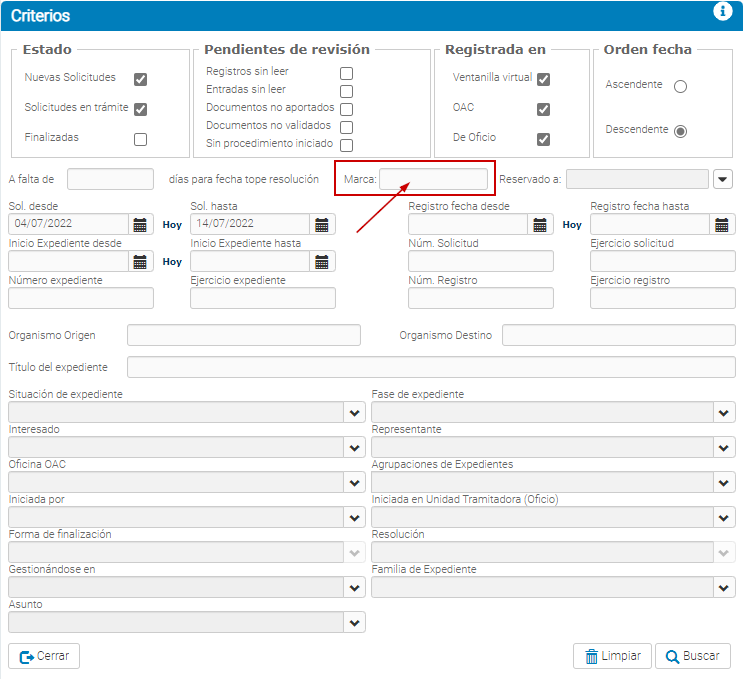
Una vez se defina la marca en la solicitud o solicitudes, se podrá localizar desde la ventana de búsqueda avanzada, con el campo Marca.
Alertas para usuarios
Se podrán asignar usuarios para que éstos reciban alertas relacionadas con circunstancias que afectan a la solicitud/expediente. Dichas alertas son:
- Incorporación de nuevo documento al expediente.
|