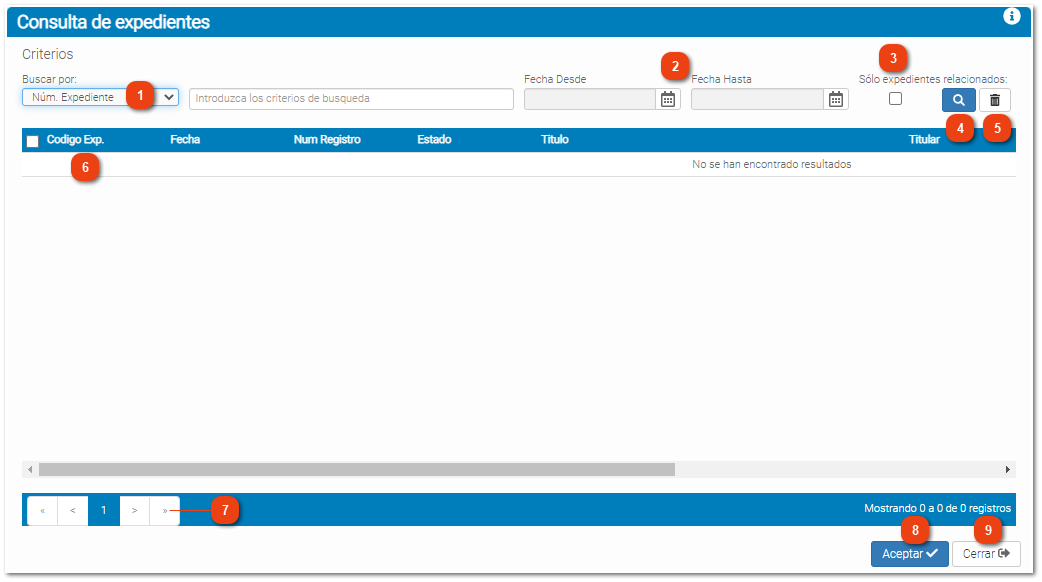
Desde esta ventana se podrán localizar expedientes para, dependiendo desde donde se acceda a la misma, ejecutar diferentes acciones, como por ejemplo, relacionar expedientes, copiar documentos o simplemente cargar expedientes en la rejilla principal del monitor de solicitudes.
Palabras de búsqueda
Se podrán localizar solicitudes por diferentes criterios concretos, en función de la opción elegida, en el desplegable. Una vez seleccionado el criterio concreto, se utilizará el campo de escritura libre, para definir la búsqueda.
Número de solicitud. Opción para localizar una solicitud por su número.
Número de expediente. Opción para localizar una solicitud por su número de expediente.
Número de registro. Opción para localizar una solicitud por su número de registro.
DIR3. Opción para localizar solicitudes cuyo origen sea un organismo.
Título de expediente. Se podrán localizar solicitudes por el título del expediente.
Tercero. Se podrán localizar solicitudes por alguno de los terceros que formen parte del mismo. En este caso, se podrá buscar por Nombre, apellido o por el número de documento de identificación del tercero.
En caso de que en la rejilla se muestren un amplio número de expedientes, y se tengan que visualizar en varias páginas, mediante estos botones nos desplazaremos a través de ellas.