Manual de Usuario - MONITOR DE EXPEDIENTES
×
Menú

Expediente Relacionados


2.12.1. Expediente Relacionados
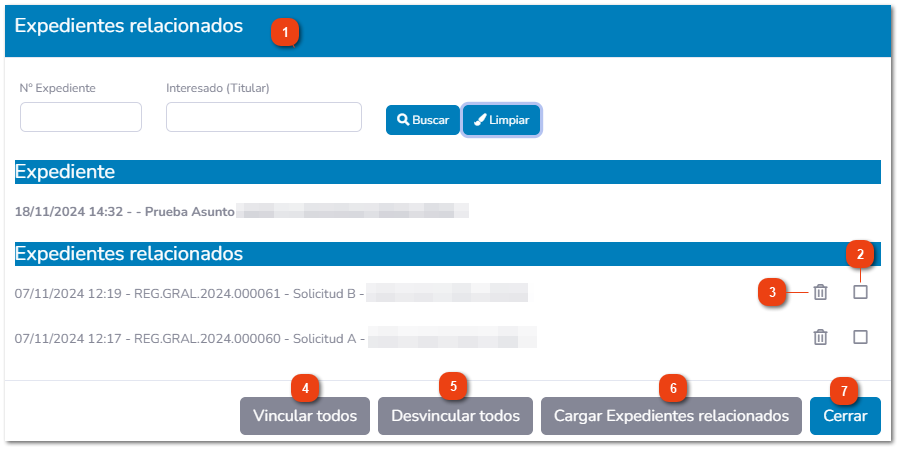
1

Relación de Expedientes

1. Relación de Expedientes
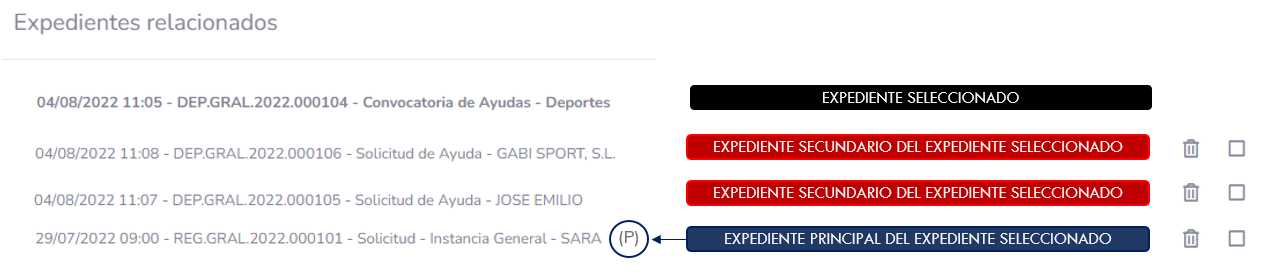
El listado de expedientes se mostrará de la siguiente manera:
- En primer lugar y marcado en negrita, aparecerá el expediente seleccionado.
- A continuación se mostrarán los expedientes relacionados con el expediente seleccionado:
- Expedientes secundarios del expediente seleccionado.
- Expedientes principales del expediente seleccionado. Aquellos que aparezcan en el listado con letra P entre paréntesis (P).
 
2

Vinculación de Datos

2. Vinculación de Datos
Mediante este check se podrán vincular/desvincular los datos del expediente secundario con el principal.
 

¿Para qué sirve la Vinculación de Datos?

Esta vinculación tiene efecto cuando se utiliza el Generador de Decretos desde el expediente principal
  • Los terceros de los expedientes secundarios, se incorporan como terceros del decreto.
  • Cuando se generen las notificaciones individuales para cada interesado, cada notificación se almacenará en la gestión de documentos de cada expediente secundario, de acuerdo a cada interesado.
 
3

Eliminar Relación

3. Eliminar Relación
Si se pulsa en este icono, se eliminará la relación establecida.
4

Vincular Todos

4. Vincular Todos
Mediante este botón, se podrán vincular los datos de todos los expedientes relacionados.
5

Desvincular Todos

5. Desvincular Todos
Mediante este botón, se podrán desvincular los datos de todos los expedientes relacionados.

6

Cargar Expedientes Relacionados

6. Cargar Expedientes Relacionados
Pulsando en este botón se cargarán, en la rejilla principal del monitor de solicitudes, los expedientes relacionados que se están visualizando.
7

Cerrar

7. Cerrar
Este botón cerrará la ventana actual.
 

Expedientes relacionados y delegación

 
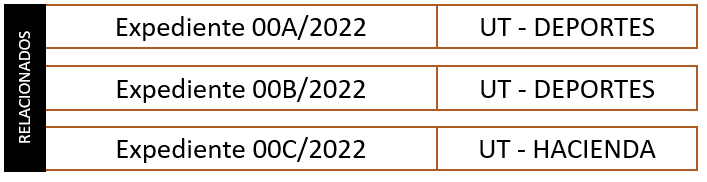
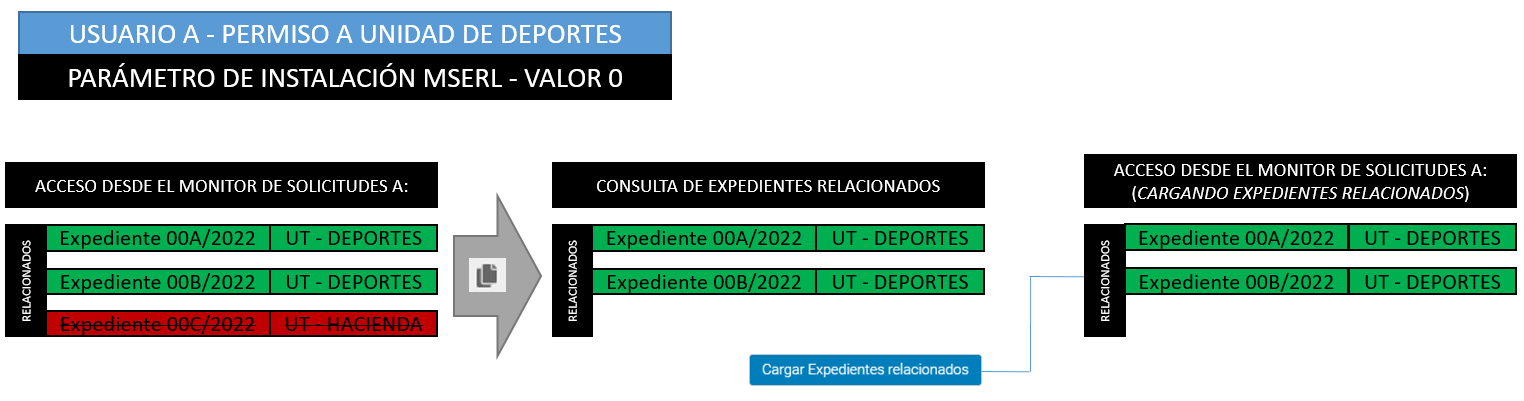
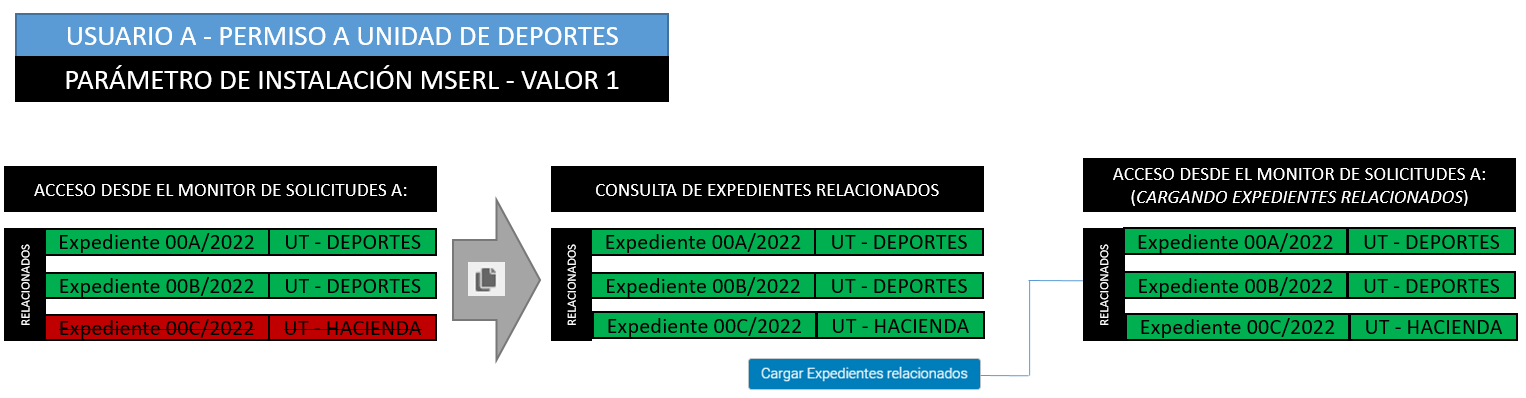
Se establece la posibilidad de que un usuario con un expediente delegado pueda acceder a los expedientes relacionados a dicho expediente delegado tenga. Para ello existe parámetro de instalación que define dicho comportamiento.
 
PARÁMETRO MSERL
Valor 0 -  Solo se visualizan los expedientes relacionados para los que el usuario tenga permisos.
Valor 1 - Se visualizan todos los expedientes relacionados independientemente de los permisos que tenga el usuario.
 
Es importante aclarar que para acceder a los expedientes relacionados del expediente delegado, dichos expedientes relacionados deben ser cargados en la rejilla a través de la opción “Cargar expedientes relacionados”, desde la consulta de expedientes relacionados.