To properly display this page you need a browser with JavaScript support.
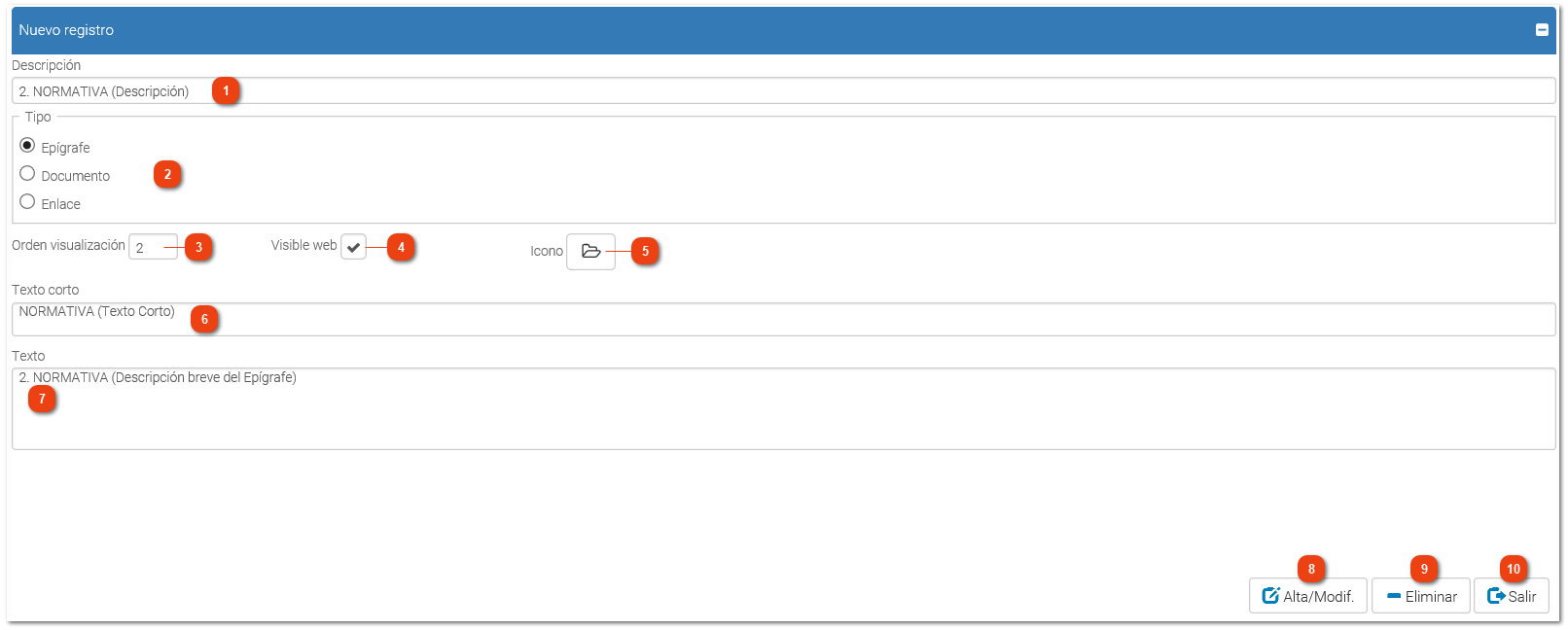
Mediante esta ventana se va crear nuevo contenido o editar contenido ya creado previamente.
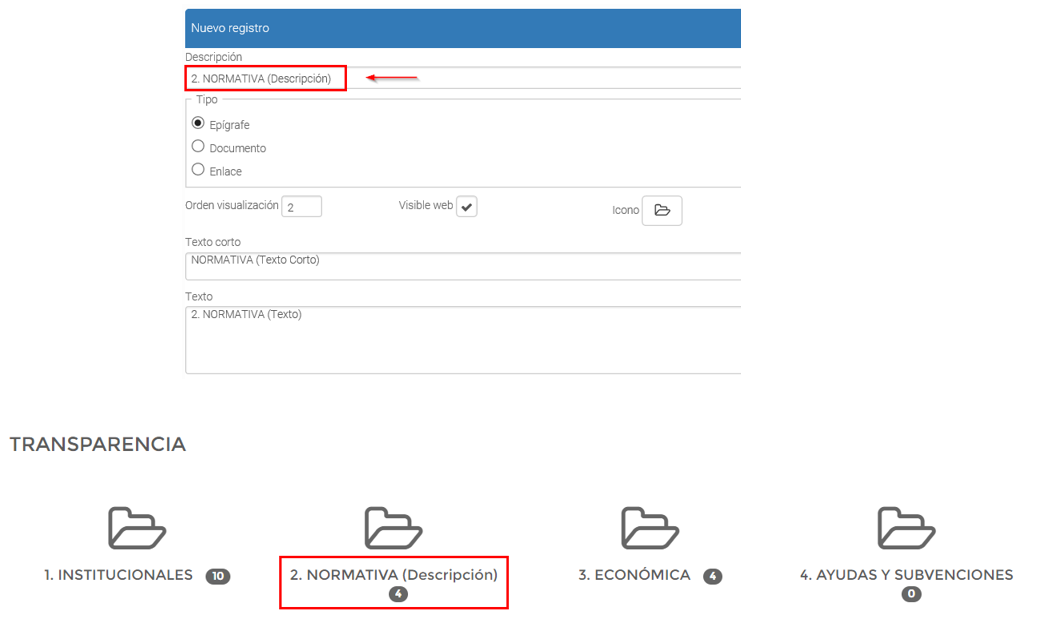
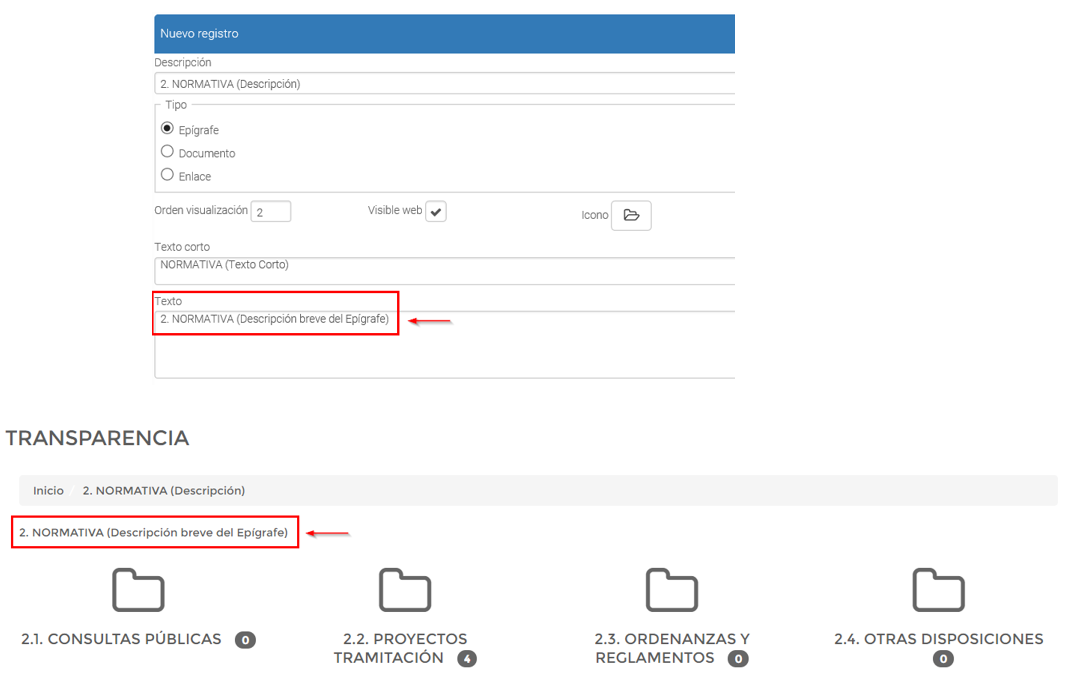
Descripción La descripción que se defina para el epígrafe, será la tenga como título.
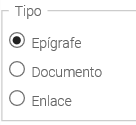
Tipo Para crear un nuevo epígrafe se seleccionará la opción correcta en el campo Tipo.
Orden Visualización Este campo establecerá el orden de visualización del registro, tanto en la rejilla de la ventana actual, como en la Sede Electrónica.
Visible Web Para que un registro, ya sea epígrafe, documento o enlace, sea visible en la Sede Electrónica, este check deberá estar activo.
Icono A los registros tipo Epígrafe se tiene la posibilidad de definir un icono a elección de usuario. Para ello se pulsará en el botón "Icono" y se seleccionará el que se quiera utilizar.
Si no se selecciona uno concreto, el sistema establece uno por defecto.
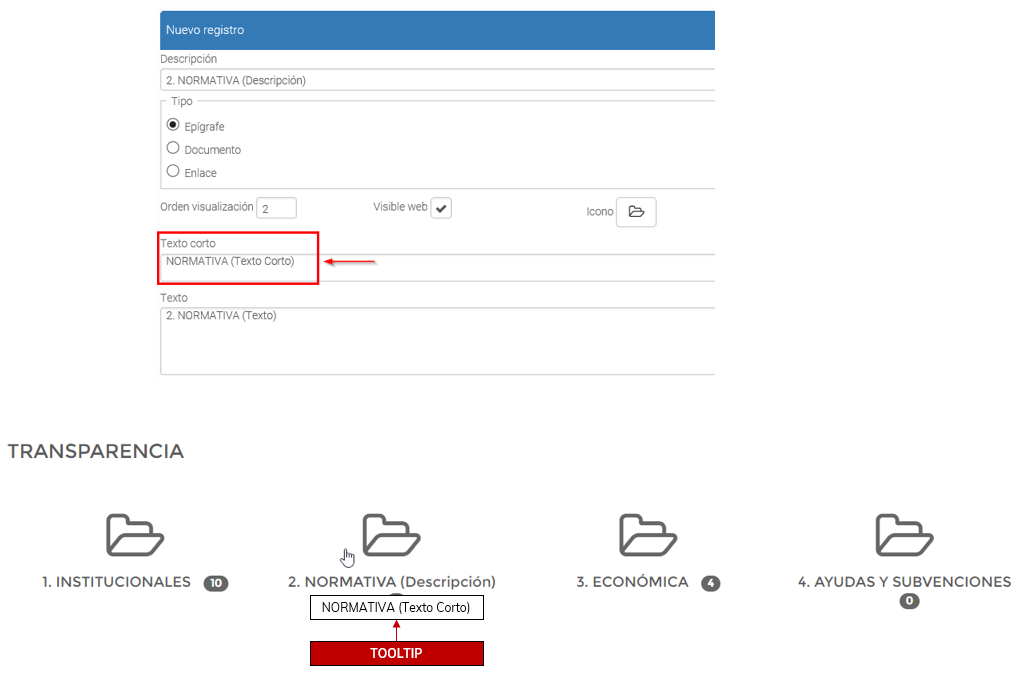
Texto Corto El contenido que se defina en este campo corresponderá al mensaje emergente (tooltip), que el ciudadano visualizará si arrastra el cursor sobre el propio epígrafe.
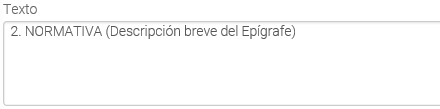
Texto Se tiene la posibilidad de introducir un texto a modo de explicación del epígrafe que se está creando.
Esta descripción será visible una vez el ciudadano se haya situado dentro del epígrafe.
Alta/Modif. Para confirmar el alta de un nuevo epígrafe, se utilizará este botón.
Igualmente si se realizan modificaciones, éstas se confirmarán pulsando en Alta/Modif.
Eliminar Este icono solo estará disponible si se ha accedido a esta ventana mediante la función Editar.
Mediante él, se podrá eliminar el registro que se tenga en pantalla en ese momento.
Salir Para volver a la ventana anterior, se utilizará este icono.