To properly display this page you need a browser with JavaScript support.
En esta ventana se irá dando contenido al Portal de Transparencia.
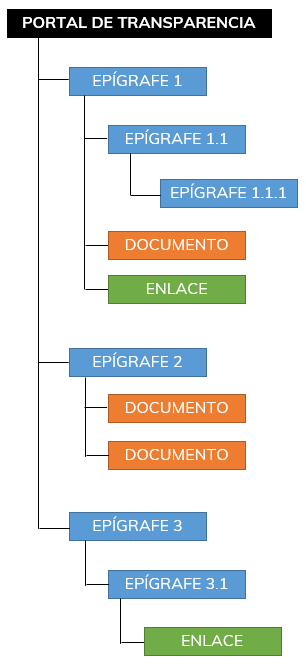
La estructura de la información que se introducirá en la aplicación, estará estructurada jerárquicamente en forma de árbol.
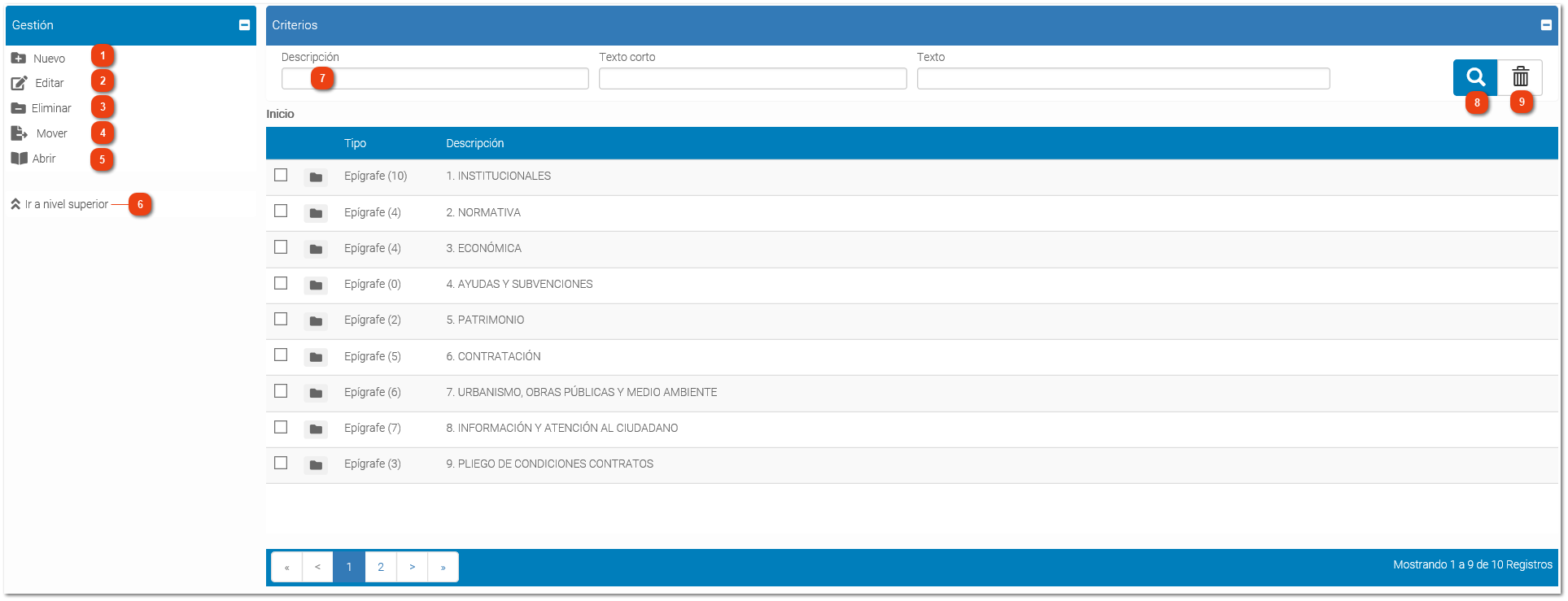
Nuevo Para crear nuevo contenido en el Portal de Transparencia, habrá que pulsar en el icono
Nuevo .
Editar Seleccionando un registro de la rejilla, y utilizando esta opción, se podrá
editar su contenido y/o atributos.
Eliminar Si se selecciona un registro de la rejilla, y se utiliza este icono, se procederá a la eliminación del mismo.
Mover Para poder cambiar la ubicación de un documento, enlace, o para reorganizar un epígrafe, se podrá utilizar este icono.
Para ello, se seleccionará un registro de la rejilla, y al pulsar en Mover, se abrirá una ventana en la que se tendrá que seleccionar el destino de dicho registro.
Abrir Dependiendo del tipo de registro que se tenga seleccionado en la rejilla, esta función se comportará de distinta forma:
Epígrafe. Se accederá al epígrafe seleccionado.
Documento. Se visualizará el documento seleccionado.
Enlace. Se abrirá la URL definida en el registro.
Ir a nivel superior En base a la estructura de datos utilizada, en forma de árbol, el usuario necesitará desplazarse por los distintos niveles jerárquicos.
Campos de búsqueda Estos campos podrán ser utilizados para filtrar registros de un nivel jerárquico concreto.
Buscar Si se utilizan los campos de la izquierda, se ejecutará la búsqueda al pulsar en este icono.
Limpiar El icono Limpiar reinicializa los campos de búsqueda.