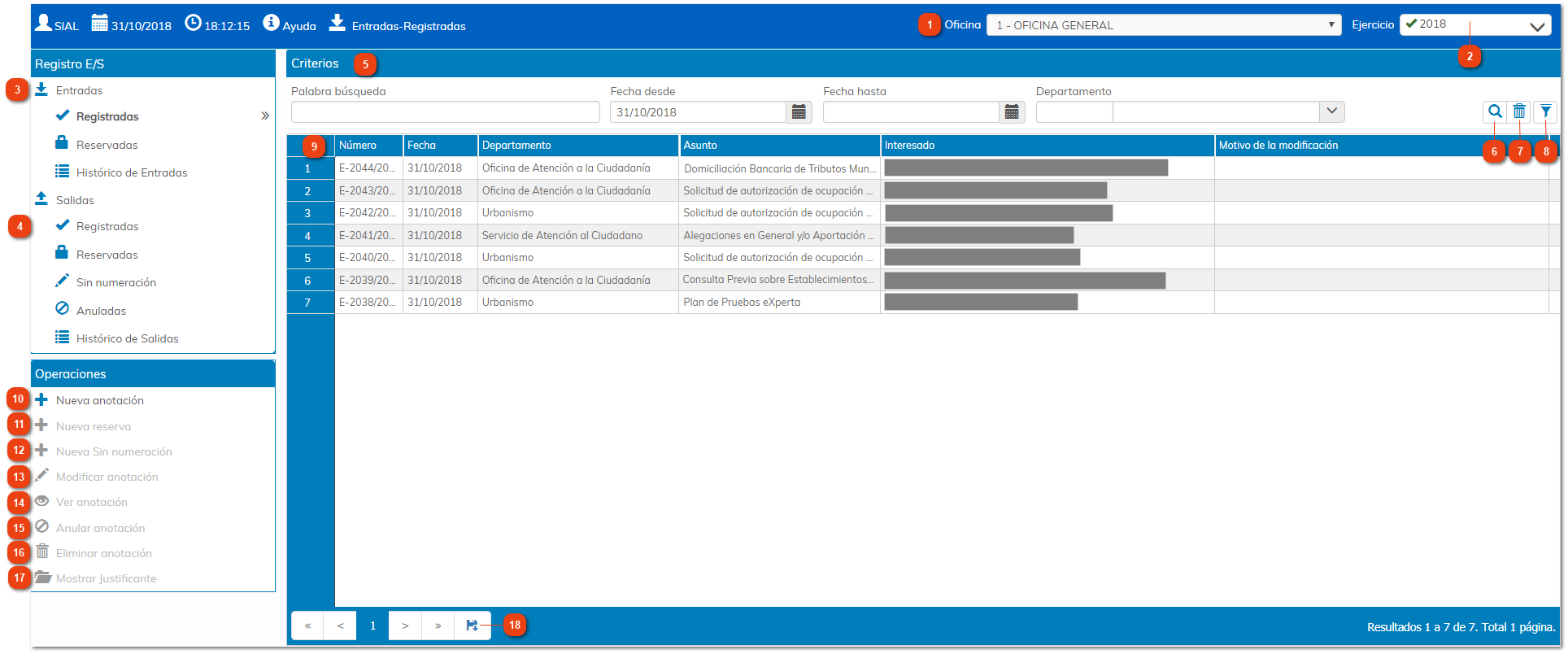
Una vez seleccionada la oficina, se nos da la posibilidad de seleccionar el Ejercicio donde se va a realizar la anotación o donde vamos a realizar una búsqueda.
Al igual que anteriormente, si pulsamos en la flecha, podemos seleccionar cualquier ejercicio, en situación Abierto, del libro configurado para esa oficina.
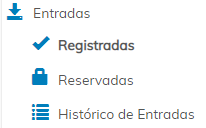
Dependiendo del comando que seleccionemos en el listado, aparecerán en la rejilla de anotaciones los registros relacionados con la opción señalada.
Registradas. Si pulsamos en esta opción, la rejilla de anotaciones mostrará todos los registros de entrada de la oficina y ejercicio seleccionados en la parte de arriba.
Además, se nos habilitará la opción, Nueva Anotación, en la botonera de Operaciones.
Reservadas. Al pulsar en esta opción, en la rejilla de anotaciones se nos mostrarán todos los registros de entrada que hayamos reservado en la oficina y ejercicio seleccionados.
Destacar, que al seleccionar esta opción, se activará el poder realizar una Nueva Reserva.
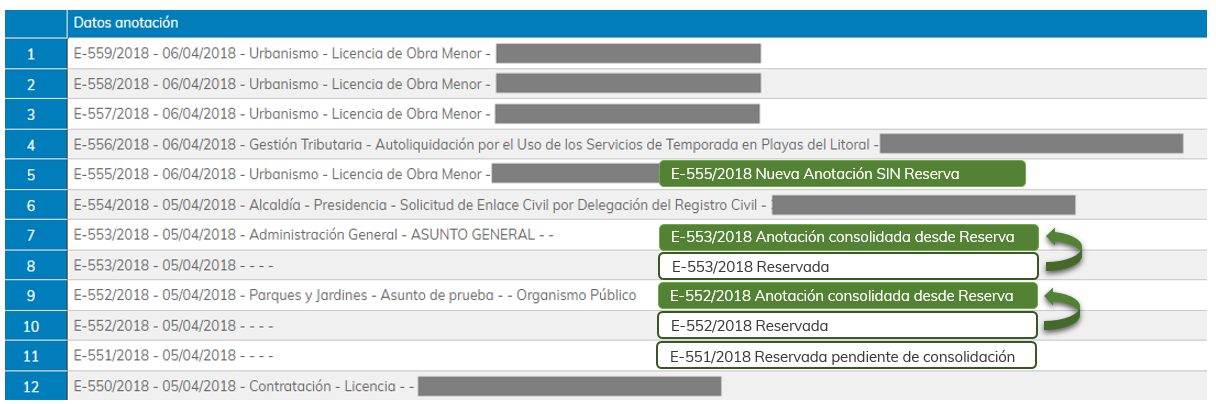
Histórico de Entradas. Con el histórico de entradas, podemos ver el listado de anotaciones consolidadas y reservadas al mismo tiempo. Esto nos permitirá localizar, cómodamente, aquellas anotaciones consolidadas que hayan sido creadas a partir de una reserva.
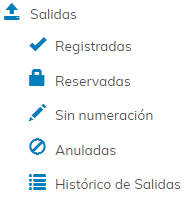
Al igual que con las entradas, dependiendo del comando que seleccionemos en el listado, aparecerán en la rejilla de anotaciones los registros relacionados con la opción señalada.
Registradas. Si pulsamos en esta opción, la rejilla de anotaciones mostrará todos los registros de salida de la oficina y ejercicio seleccionados en la parte de arriba.
Además, se nos habilitará la opción, Nueva Anotación, en la botonera de Operaciones.
Reservadas. Al pulsar en esta opción, en la rejilla de anotaciones se nos mostrarán todos los registros de salida que hayamos reservado en la oficina y ejercicio seleccionados.
Destacar, que al seleccionar esta opción, se activará el poder realizar una Nueva Reserva.
Sin numeración. Si seleccionamos este comando, en la rejilla se mostrarán las anotaciones que hemos realizado sin numeración.
Anuladas. Al seleccionar en Anuladas, vemos todas las anotaciones que hemos anulado. Hay que tener en cuenta que solo se pueden anular anotaciones de salida sin numeración.
Histórico de Salidas. Al igual que ocurre con el histórico de entradas, con este histórico de salidas, vemos el listado de anotaciones consolidadas y reservadas al mismo tiempo. Esto nos permitirá localizar, cómodamente, aquellas anotaciones consolidadas que hayan sido creadas a partir de una reserva.
Se puede buscar una anotación de la rejilla de anotaciones de acuerdo a distintos criterios de búsqueda.
Palabra búsqueda. Podemos buscar una anotación por una palabra o parte de una palabra. Este criterio atiende a número de registro, asunto del registro, nombre del interesado o documento de identificación del interesado. No se incluyen en esta búsqueda, los criterios específicos que tenemos a la derecha.
Por ejemplo, si queremos localizar una anotación cuyo asunto es Presentación de documentos, basta con escribir "Presentación" o simplemente "Present", y nos localizará todos las anotaciones con el asunto "Presentación de documentos".
Fecha desde/Fecha hasta. Se puede hacer una búsqueda por fecha de anotación, utilizando los botones de Fecha desde y Fecha hasta. Podemos utilizar uno de los botones o acotar una búsqueda utilizando los dos simultáneamente.
Departamento. Otra forma de localizar una anotación es mediante su Departamento (Unidad Tramitadora). Al pulsar en la flecha se nos despliegan el árbol de unidades tramitadoras configuradas en la instalación.
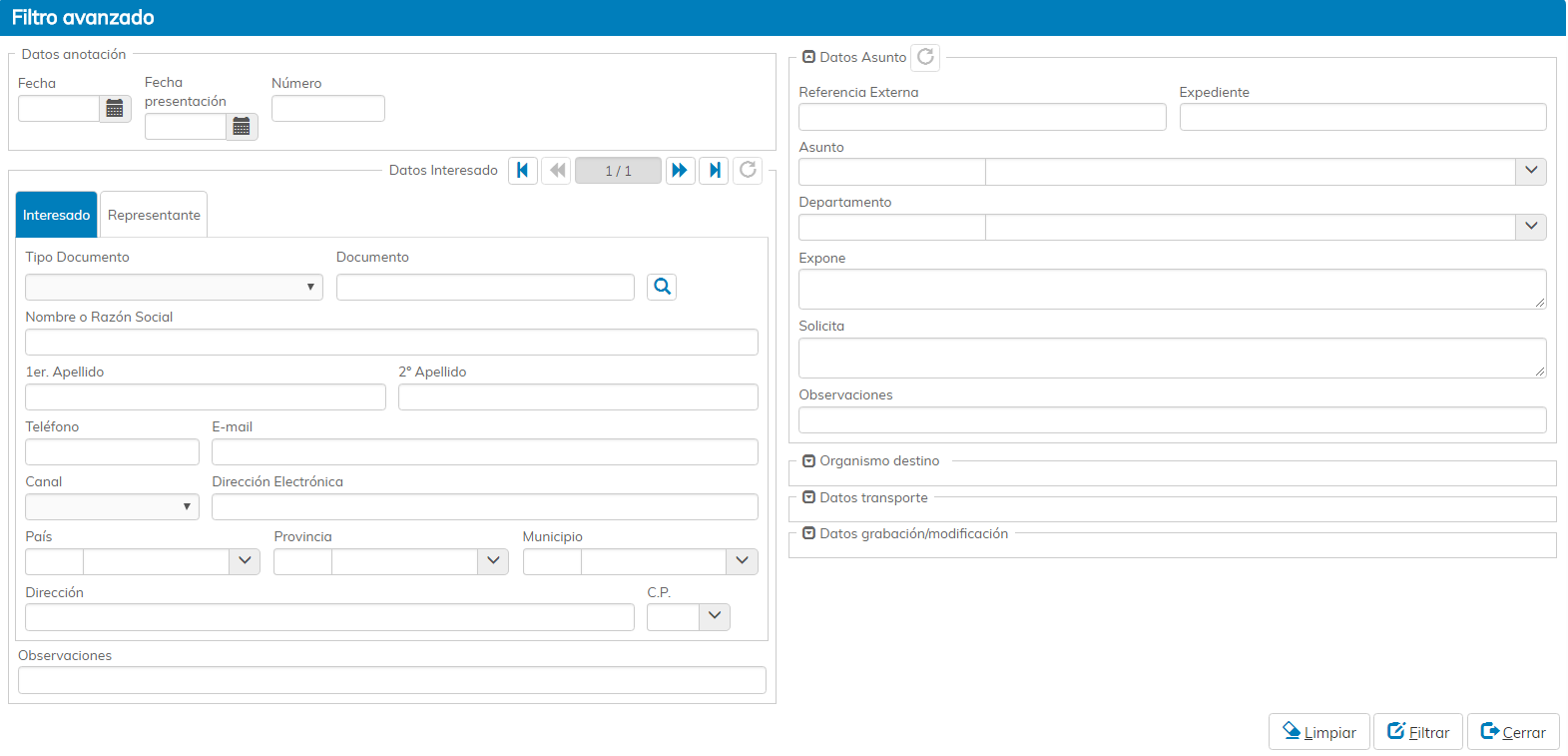
En caso de que queramos realizar una búsqueda relacionada con algún parámetro más específico de una anotación, pulsaremos en este botón, y así accederemos al filtro avanzado.
Mediante este filtro podemos buscar por criterios más concretos, como puede ser una referencia externa o el tipo de transporte de cómo llegó o salió la documentación.
En esta rejilla aparecerán las anotaciones, atendiendo a los criterios que hemos introducido como Oficina y Ejercicio del libro de registro; Entradas Registradas o Reservadas; Salidas Registradas, etc.; o tanto con los criterios básicos como utilizando el filtro avanzado.
Si queremos realizar una nueva anotación en el Registro de Entradas, tendremos que marcar la opción Registradas en la sección Entradas, para que se active el botón.
Igualmente si lo que queremos es realizar una anotación en el Registro de Salidas, seleccionaremos la opción Registradas en la sección de Salidas, y así se activará el botón.
El realizar una reserva de número de registro se puede producir, por ejemplo, como consecuencia de la recepción masiva de documentación. En ese caso se puede asignar un número de registro sin tener que cumplimentar todos los campos como si de una nueva anotación se tratase. Más tarde, podríamos acceder a esa reserva y terminar de cumplimentar los datos, convirtiendo la reserva en una anotación registrada.
Si deseamos realizar una reserva en el Registro de Entradas, marcaremos la opción Reservadas de la sección Entradas para activar el botón.
Por el contrario si lo que queremos es realizar una reserva en el Registro de Salidas, tendremos que seleccionar la opción Reservadas de la sección Salidas y activaremos el botón.
Pulsando este botón se puede realizar una anotación Sin numeración. Este registro sin número solo puede realizarse en el registro de salida.
El crear una anotación de salida sin número de registro, puede producirse en caso de que la persona que va a cumplimentar los datos de la anotación sea diferente a la persona que va a registrar la salida.
En caso de crear un registro sin numeración, podemos entrar a modificarla y al pulsar en Alta/Modificación, se le asignará un número de registro, convirtiéndose en una anotación registrada.
Para poder activar esta opción, debemos de seleccionar de la sección Salidas, Sin Numeración.
Si seleccionamos una anotación de la rejilla de anotaciones activaremos este botón. Desde él, podremos realizar cambios en la anotación seleccionada, como pueden ser cambios en la documentación adjuntada, en el EXPONE o SOLICITA, etc.
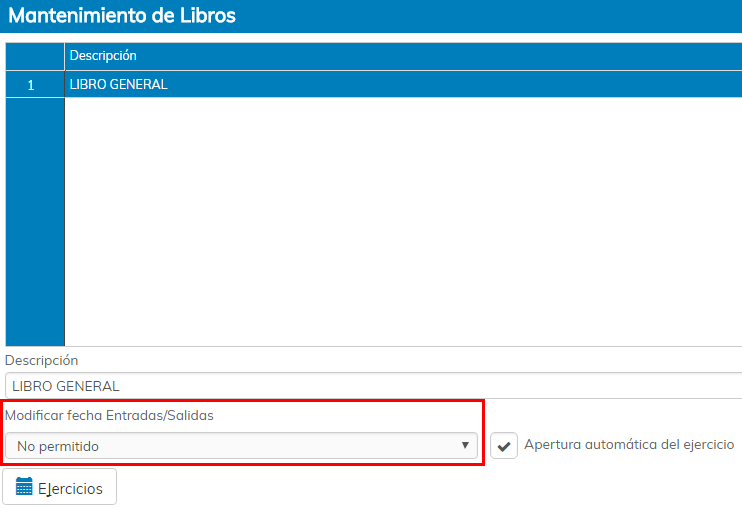
Debemos recordar que la modificación de la fecha de anotación está supeditada a la opción que se configuró en el Mantenimiento de Libros.
Una vez realizado los cambios, tendremos que dejar constancia del motivo por el cual se ha realizado dicha modificación.
El motivo de la modificación se verá reflejado en los datos de la anotación, en la rejilla de registros.
Solamente podemos anular una anotación que haya sido creada sin numeración. Por lo tanto, para activar este botón tenemos que tener seleccionada una anotación que no tenga número de registro.
Podremos eliminar tanto anotaciones sin numeración, como reservadas.
Para eliminar anotaciones reservadas debemos de tener dos aspectos:
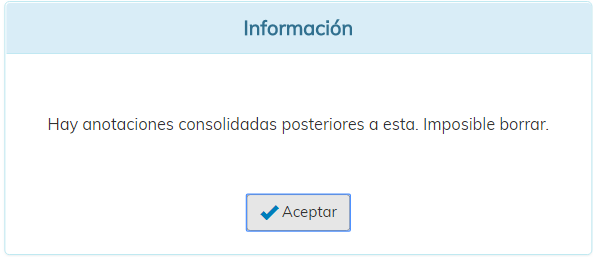
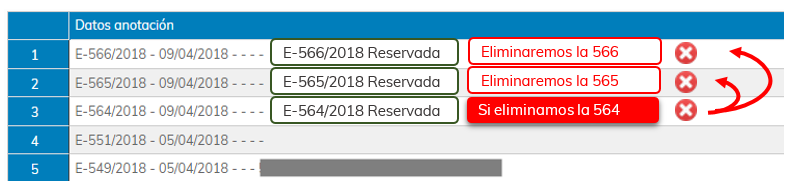
No podremos eliminar anotaciones reservadas con una numeración inferior a otra ya consolidada. Por ejemplo si tenemos una anotación reservada con número de registro 521, en caso de que ya se haya realizado la anotación consolidada 522, la anotación reservada no podrá ser eliminada.
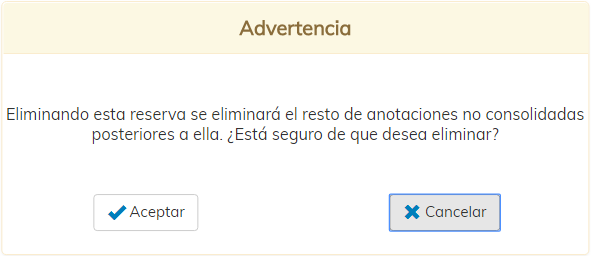
Siempre que se cumpla lo explicado en el punto anterior y en caso de que intentemos eliminar una anotación reservada con un número de registro inferior a otra, también reservada; tendremos que eliminar todas las anotaciones reservadas con número superior a la que estamos eliminando.