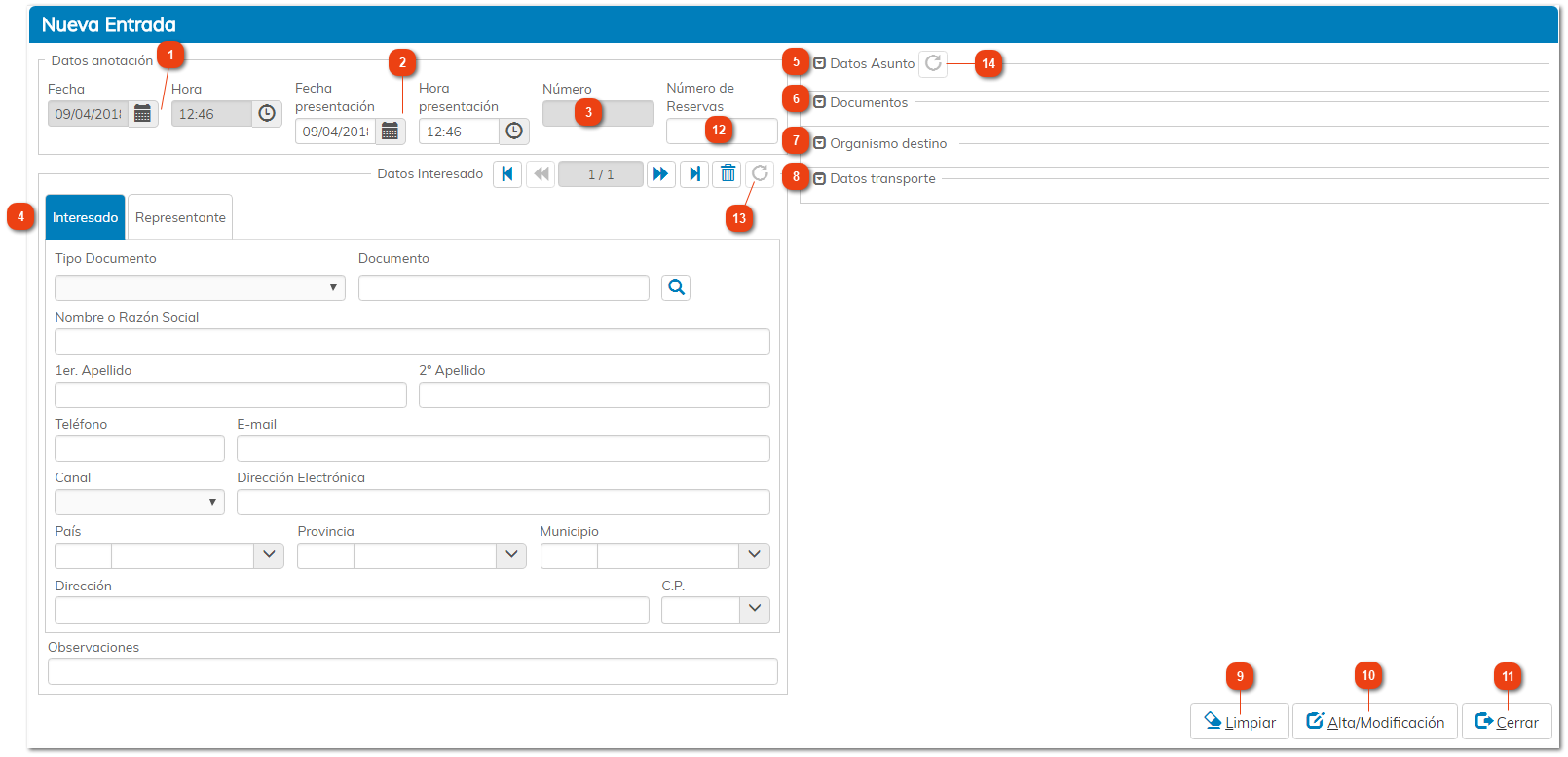
Desde esta ventana se pueden realizar registros de entrada, tanto como Nueva Anotación como Reserva.
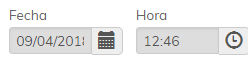
Fecha y Hora de Anotación
Este campo se cumplimenta automáticamente y corresponde a la fecha y hora en que se produce la anotación.
Una vez registrada la anotación, se podría cambiar desde la opción Modificar Anotación, siempre y cuando esté así definido en el libro de registro correspondiente.
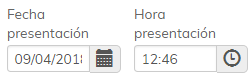
En estos campos se introducen la fecha y hora en que se produjo la presentación de la documentación de entrada.
Por defecto nos aparece la fecha y hora del momento, pero la podemos modificar. Como es lógico no tiene sentido introducir una fecha y hora posterior a la fecha de anotación.
En estas pestañas introducimos los datos del/los Interesado/s y/o Representante/s que entrega la documentación a registrar. Hay que tener en cuenta que en caso de que un mismo representante actúe en nombre de varios interesados, tendremos que introducir sus datos tantas veces como representados haya.
2. Cumplimentando el formulario de forma manual. Podremos rellenar uno a uno los campos en caso de que no tengamos el tercero registrado y no queramos darle de alta.
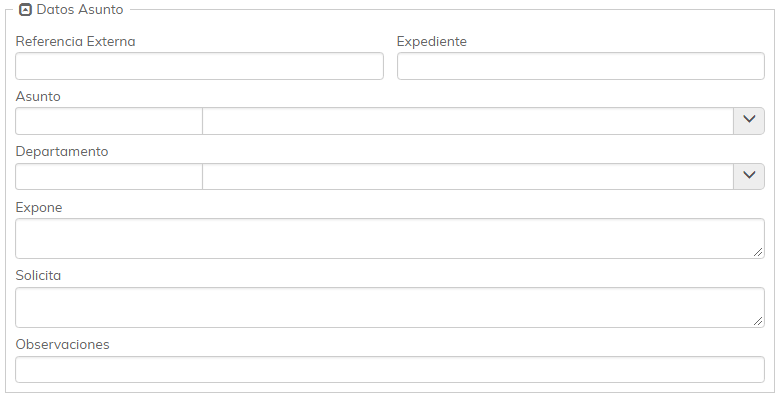
Si pulsamos en la flecha, desplegamos los siguientes campos.
Estos campos que hay que cumplimentar son:
Referencia Externa. Podemos indicar cualquier referencia a un documento relacionado con el motivo del registro, como puede ser un número de factura o número de vado de vehículos.
Expediente. En este campo se indica el expediente al que está vinculado el registro de entrada.
Asunto. En este campo se podrá desplegar:
El listado de asuntos que creado en el mantenimiento correspondiente. Aclarar que solo se muestran aquellos asuntos creados como Tipo Entrada o Entradas/Salidas.
El listado de asuntos del catálogo de trámites de la organización.
CASUR
A la hora de crear un asiento registral hay que indicar el asunto del asiento. Mediante este parámetro parámetro de instalación, cuando se vaya a definir dicho asunto, se podrá seleccionar desde el conjunto de asuntos del catálogo de la organización.
Valor R. Asunto del mantenimiento de asuntos del propio RES.
Valor E. Asunto del catálogo de trámites de la organización.
En caso de que el registro de entrada se produjera de manera automática a través de eXperta, en este campo aparecería el trámite por el cual se produjo dicho registro.
También existe la posibilidad de introducir manualmente un texto con la denominación de un asunto no incluido en el Mantenimiento de Asuntos.
Departamento. Al pulsar en la flecha desplegaremos el árbol de unidades tramitadoras definidas en la instalación.
Igualmente que en el campo Asunto, en caso de que el registro se produzca de manera automática a través de eXperta, nos aparecería la Unidad Tramitadora que realiza la anotación.
Expone. Una vez seleccionado el Asunto, unos campos más arriba, este cuadro mostrará por defecto el texto que se definió en el Mantenimiento de Asuntos. Aclarar que podemos modificar el texto sin ningún problema.
Solicita. Al igual que en el campo anterior, una vez seleccionado el Asunto, aquí se mostrará el texto por defecto que tiene definido el Asunto elegido. Igualmente podemos cambiar el contenido del cuadro.
Observaciones. Utilizaremos este campo por si queremos hacer alguna aclaración interna con respecto al registro.
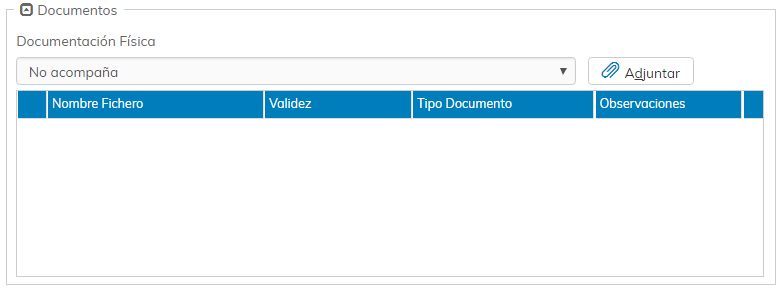
Si pulsamos en la flecha, desplegamos la posibilidad de adjuntar documentos a la anotación y/o visualizar los que ya están adjuntados.
Para adjuntar un documento, lo primero que hacemos es indicar si se acompaña de documentos físicos. Para ello pulsamos en la flecha para desplegar las 3 opciones que se nos ofrece.
Requerida. Indica que asiento registral debe ser tratado conjuntamente con la documentación física (u otros soportes). Hay que marcar esta opción cuando la documentación no pueda ser escaneada por motivos técnicos, jurídicos o funcionales. El concepto de Requerida, por tanto, no tiene que ver con la obligatoriedad de entregar información relacionada al procedimiento que se tramita, únicamente indica que no se ha podido digitalizar completamente en la oficina de registro toda la documentación presentada por el ciudadano.
Complementaria. Marcaremos esta opción cuando la documentación haya sido escaneada totalmente, pero no aplique la devolución al ciudadano y deba ser remitida al organismo destino. Por ejemplo, en aquellos documentos que se reciben en papel directamente de las oficinas de Correos y por tanto no procede la devolución al ciudadano.
No acompaña. Indica que en asiento registral no se acompaña ninguna documentación física ni otros soportes.
A continuación pulsamos en Adjuntar y accedemos a la ventana Adjuntar documentos.
En caso de que realicemos una anotación al recibir documentación proveniente de otra Administración Pública, podemos seleccionarla del Directorio Común de Unidades Orgánicas y Oficinas (DIR3).
Una vez cumplimentado todos los datos de la anotación, pulsamos en este botón y se hará el registro o la reserva, en función de la operación que estemos realizando.