Manual de Usuario - RES
×
Menú

Ejercicios

 
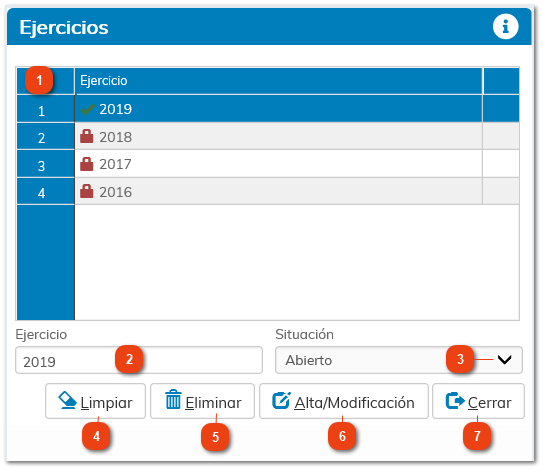
En esta ventana podemos crear manualmente un ejercicio para un libro. También podemos cambiarle la situación o eliminarlo.
 
 
2.1.1. Ejercicios
1

Rejilla de ejercicios

1. Rejilla de ejercicios
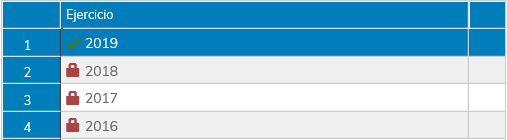
En esta rejilla aparecen los ejercicios que están creados en el libro seleccionado previamente.
2

Ejercicio

2. Ejercicio
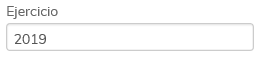
Aparece la descripción que se le ha dado al ejercicio que se tiene seleccionado en la rejilla de arriba.
En caso de que se quiera crear manualmente un ejercicio, en este campo se introducirá su descripción.
3

Situación

3. Situación
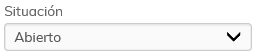
Se pueden encontrar dos situaciones para un ejercicio:
 
  • Abierto. Si un ejercicio se encuentra en esta situación, se podrán hacer anotaciones en él.
  • Cerrado. En caso de que se encuentre en situación de cerrado, no se podrán hacer anotaciones en él.
 
Hay que tener en cuenta que se pueden encontrar dos ejercicios abiertos simultáneamente, ya que puede que queden anotaciones de final de año sin realizar, y ya se estén produciendo anotaciones de principio de año.
 
Para cambiar la situación de un ejercicio, se seleccionará y se utilizará la pestaña de situación. Después habrá que conformar, usando el icono Alta/Modificación.
4

Limpiar

4. Limpiar
Este botón deseleccionará un ejercicio seleccionado, y así de esta forma quedará en blanco el campo Ejercicio.
5

Eliminar

5. Eliminar
Si se selecciona un ejercicio y se utiliza este botón, se eliminará.
6

Alta/Modificación

6. Alta/Modificación
En caso de que se haya modificado la situación o la descripción del ejercicio, habrá que pulsar este botón para que se guarden los cambios.
7

Cerrar

7. Cerrar
Pulsando este botón se cerrará la ventana Ejercicio.