Manual de Usuario - RES
×
Menú

Mantenimiento de Oficinas

 
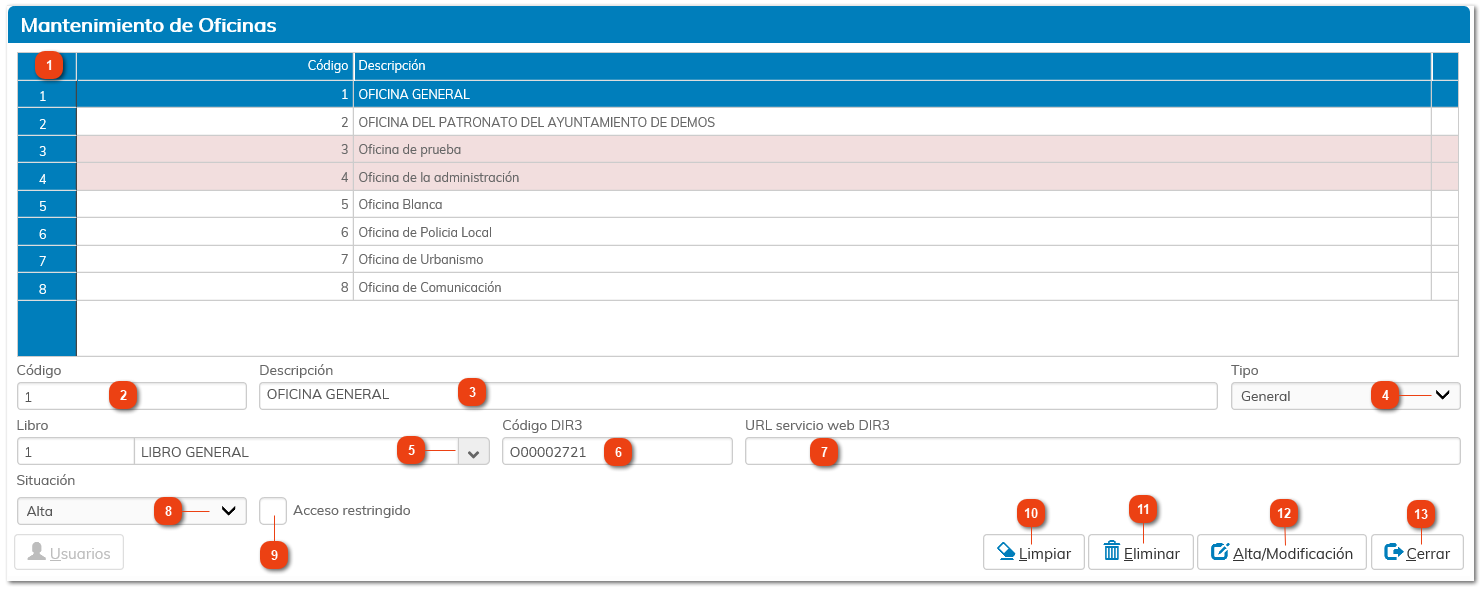
Puede ocurrir que en una instalación haya varias oficinas en las que se produzcan anotaciones en el registro de entradas y salidas de documentos.
Para la configuración de una o varias oficinas, habrá que acceder al menú Mantenimiento de Oficinas.
 
Para acceder al Mantenimiento de Oficinas se seleccionará la pestaña correspondiente.
 
 
En esta ventana se podrán dar de alta oficinas en una instalación o modificar su configuración.
 
2.2. Mantenimiento de Oficinas
1

Rejilla de Oficinas

1. Rejilla de Oficinas
En esta rejilla aparece la relación de oficinas creadas en la instalación.
2

Código

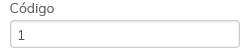
2. Código
Código interno que le asigna a una oficina.
3

Descripción

3. Descripción
Descripción de la oficina seleccionada.
En caso de creación de una oficina nueva, se usará este campo para introducir su descripción.
4

Tipo

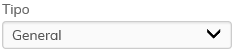
4. Tipo
Existe la posibilidad de definir una oficina como:
  • General
  • Auxiliar
5

Libro

5. Libro
Cada oficina tiene que tener asignado un libro. Esta pestaña desplegará la relación de libros que están creados en el mantenimiento correspondiente.
Aclarar que distintas oficinas pueden compartir un mismo libro.
6

Código DIR3

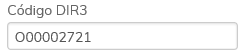
6. Código DIR3
En este campo aparece el código DIR3 que tiene asociado la oficina. En caso de creación de una oficina nueva, introduciremos aquí el código.
 
El Directorio Común proporciona un Inventario unificado y común a toda la Administración de las unidades orgánicas / organismos públicos, sus oficinas asociadas y unidades de gestión económica - presupuestaria, facilitando el mantenimiento distribuido y corresponsable de la información. Para más información sobre DIR3 pulsar aquí.
7

URL servicio web DIR3

7. URL servicio web DIR3
Cuando una oficina se registra en el Directorio Común DIR3, se le proporciona una URL que la identifica dentro del directorio.
Este es el campo donde se introducirá esa URL.
8

Situación

8. Situación
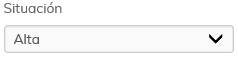
Se puede establecer la situación de una oficina entre alta o baja.
En caso de que se tenga alguna oficina en situación de baja, ésta aparecerá, en la rejilla de arriba, de color rojizo.
 
9

Acceso restringido

9. Acceso restringido
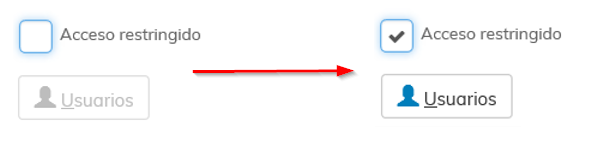
Si queremos restringir la entrada a esta oficina, habrá que marcar este check. Una vez marcado, el botón Usuarios se activará y pulsando en él, se podrá configurar el acceso por usuarios a esta oficina.
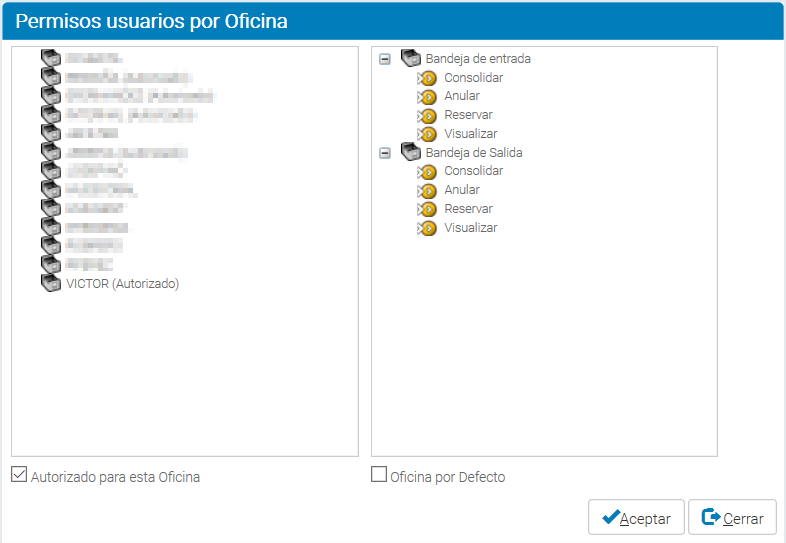
En esta ventana aparecerán todos los usuarios que tienen asignada la aplicación de registro.
 
Para que un usuario pueda acceder a la oficina que se está configurando, se marcará el check "Autorizado para esta oficina".
En caso de que un usuario tenga asignadas más de una oficina, mediante el check "Oficina por Defecto", se determinará que esa oficina será la que le aparezca por defecto cada vez que acceda al aplicativo.
 
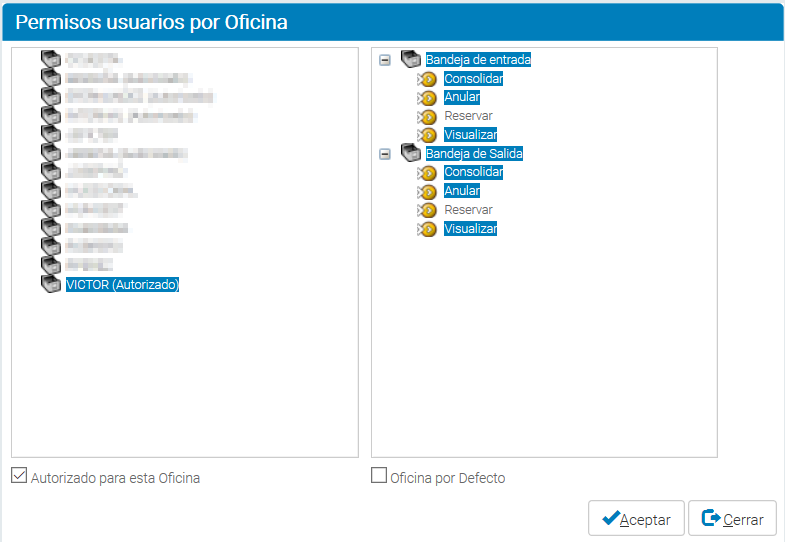
Una vez se tenga autorizado al usuario, se tendrán que aplicar los permisos específicos para cada opción de bandeja. Para ello, con el usuario seleccionado, se marcarán las opciones para las que se van a dar permisos.
 
* Aclarar que la opción "Consolidar, corresponde a poder modificar o dar de alta una nueva anotación.
 
En el ejemplo se puede ver la configuración del usuario VICTOR.
  • Tiene Autorización para la Oficina.
  • No es su Oficina por Defecto.
  • Tiene permiso para la Bandeja de entrada, y las opciones Consolidar, Anular y Visualizar.
  • Tiene permiso para la Bandeja de Salida, y las opciones Consolidar, Anular y Visualizar.

 
10

Limpiar

10. Limpiar
Mediante este botón deseleccionamos una oficina seleccionada, dejando en blanco todos los campos.
11

Eliminar

11. Eliminar
Este botón elimina una oficina que tengamos seleccionada de la rejilla de arriba
12

Alta/Modificación

12. Alta/Modificación
Cualquier modificación que se haya hecho en una oficina se guarda pulsando este botón.
También nos sirve para dar de alta una oficina nueva.
13

Cerrar

13. Cerrar
Usaremos este botón para salir del Mantenimiento de Oficinas.