Manual de Usuario - BANDEJA DE FIRMAS
×
Menú

Búsqueda Avanzada

 
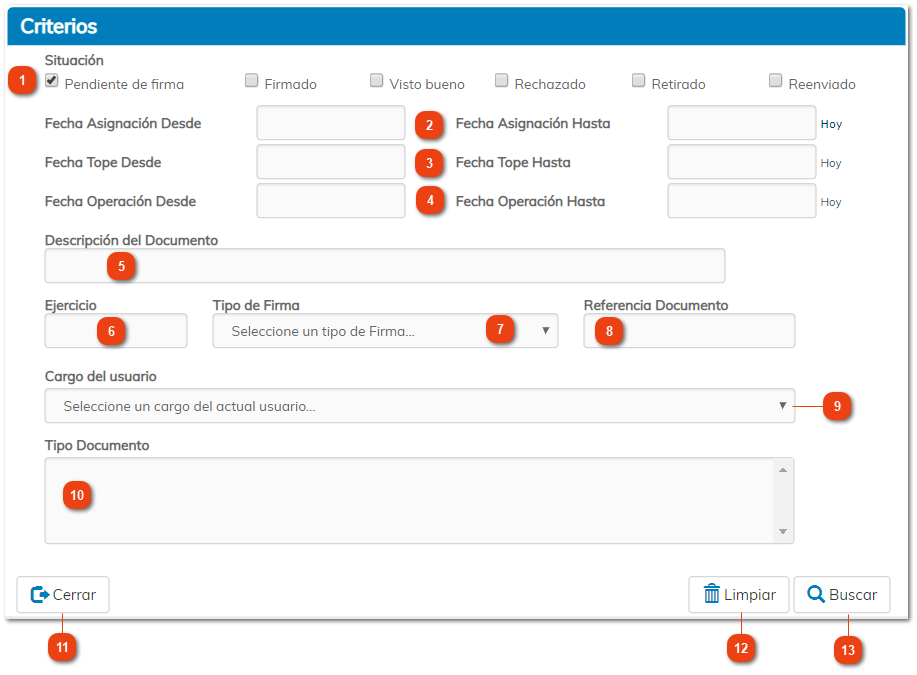
En esta ventana se nos muestra un abanico de criterios más específicos, con los que podremos localizar documentos.
 
2.5. Búsqueda Avanzada
 
1

Situación

1. Situación
Con estos check filtraremos documentos en base a la situación del documento en nuestra bandeja de firmas.
2

Fecha Asignación

2. Fecha Asignación
Podemos acotar búsquedas de documentos por la fecha de asignación, es decir, por el momento en que se asignaron los firmantes.
3

Fecha Tope

3. Fecha Tope
Otra manera de acotar búsquedas, es por la fecha tope que tengan los documentos.
4

Fecha Operación

4. Fecha Operación
También se pueden acotar búsquedas por fecha de situación del documento.
5

Descripción del Documento

5. Descripción del Documento
Al igual que en la ventana principal de la bandeja de firmas, usaremos este campo para localizar un documento por su descripción.
6

Ejercicio

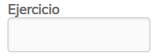
6. Ejercicio
<TAREAS PENDIENTES>: Descripción del control
7

Tipo de Firma

7. Tipo de Firma
A través de este campo, localizamos documentos, dependiendo del tipo de firma del mismo.
8

Referencia Documento

8. Referencia Documento
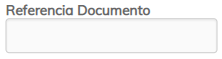
Algunos documentos llegados a nuestra bandeja de firmas, ya sea desde el monitor de solicitudes, el gestor de tareas o un servicio web, puede que traigan una referencia interna. Mediante este campo podemos localizar un documento por esa referencia.
9

Cargo del Usuario

9. Cargo del Usuario
En caso de que tengamos asignados varios cargos en la instalación, puede que queramos localizar los documentos designados a un cargo concreto.
10

Tipo Documento

10. Tipo Documento
En este campo está vinculado con los criterios de búsqueda superiores, los check que muestran los documentos en función de la situación del documento.
Si seleccionamos, por ejemplo, Situación "Firmado", en este campo aparecerán los distintos tipos de documentos que hay en esa situación, así como el número de documentos de cada tipo.
 
En el ejemplo que vemos, hemos seleccionado Situación "Firmado" y hemos acotado por fecha de asignación, el mes de octubre de 2018. Pues bien, en el campo "Tipo de Documento" se nos ofrece filtrar por los tipos de documentos existentes en base a los criterios de búsqueda introducidos.
Para seleccionar o deseleccionar los tipos de documentos, debemos de usar la tecla "Control" del teclado.
11

Cerrar

11. Cerrar
Para volver a la ventana anterior, utilizaremos el icono Cerrar.
12

Limpiar

12. Limpiar
Si queremos borrar los criterios de búsqueda introducidos, tendremos que utilizar el botón Limpiar.
13

Buscar

13. Buscar
Una vez hayamos introducido los criterios de búsqueda, ejecutaremos la búsqueda con este botón.