La función Reenviar consiste en redireccionar un documento de un usuario a otro. El documento, además, puede ser reenviado con la posibilidad de que el receptor del mismo, pueda a su vez redirigirlo a un tercero, o a varios desde su bandeja de firmas.
Listados de selección
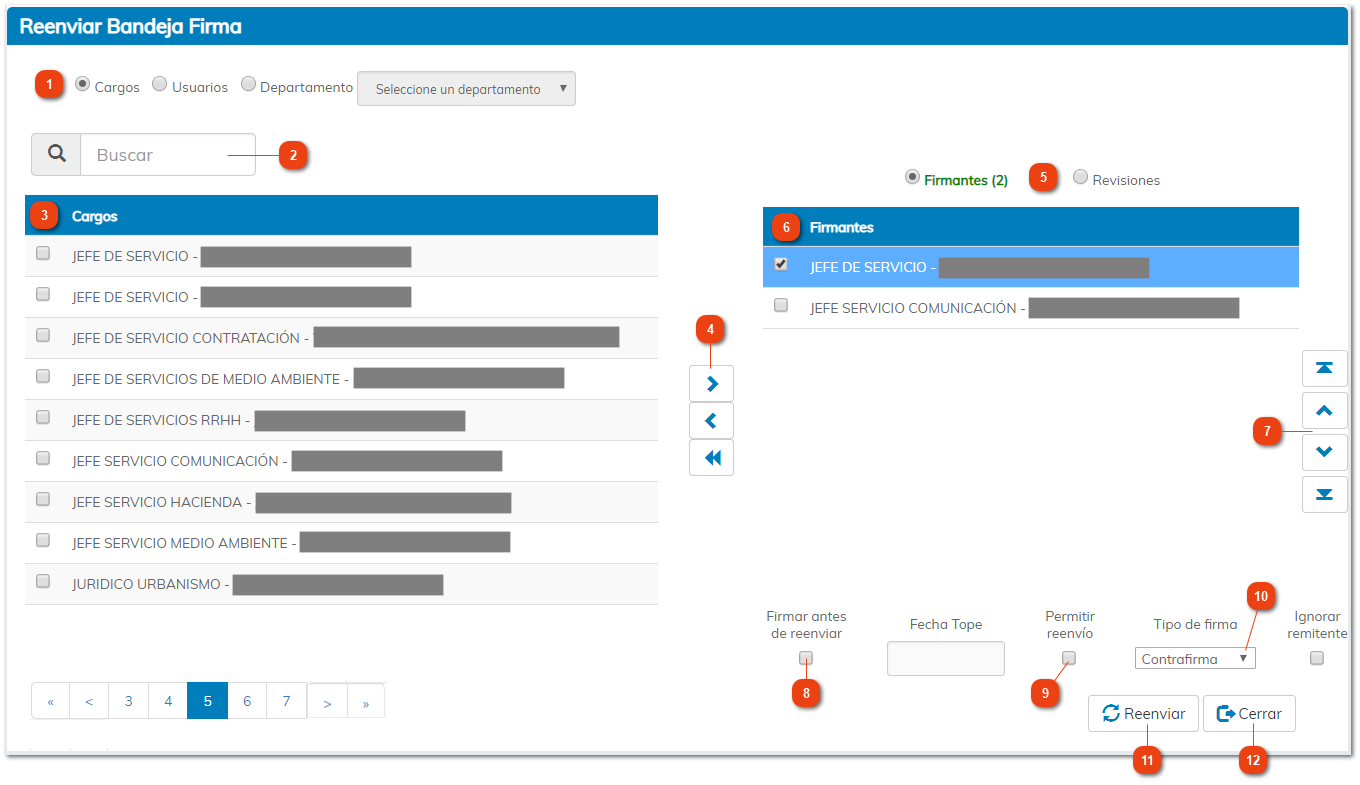
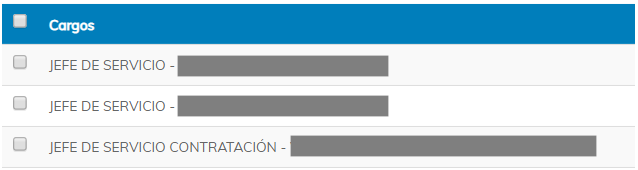
Antes de seleccionar el cargo o el usuario al que enviaremos el documento para su firma, podemos filtrar la rejilla inferior mediante estos check.
Con el check Departamento, podremos filtrar por Usuario / Departamento.
Si en la rejilla inferior se muestra un listado muy extenso de cargos o usuarios para seleccionar, podemos utilizar este campo para buscar en dicho listado.
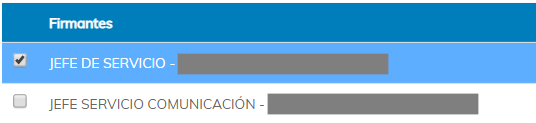
Podemos asignar firmantes al reenviar un documento, pero también podemos enviar un documento a la bandeja de firmas de un cargo o usuario para que dé su visto bueno al mismo (Revisiones).
Si queremos proceder a firmar el documento antes de enviar el documento, marcaremos esta opción. De esta manera, una vez confirmado los datos del reenvío, nos aparecerá el proceso de firma.
Este check estará marcado por defecto si así lo tenemos definido mediante el parámetro FYRPD
PARÁMETRO FYRPD
Check "Firmar antes de reenviar" marcado por defecto.
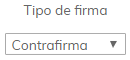
En este desplegable vamos a poder indicar el tipo de firma y el comportamiento del documento a través de las bandejas de firmas de los posibles destinatarios.
Tipo de firma Independiente. Este tipo de firma se consideran las firmas básicas, normalmente para un solo firmante.
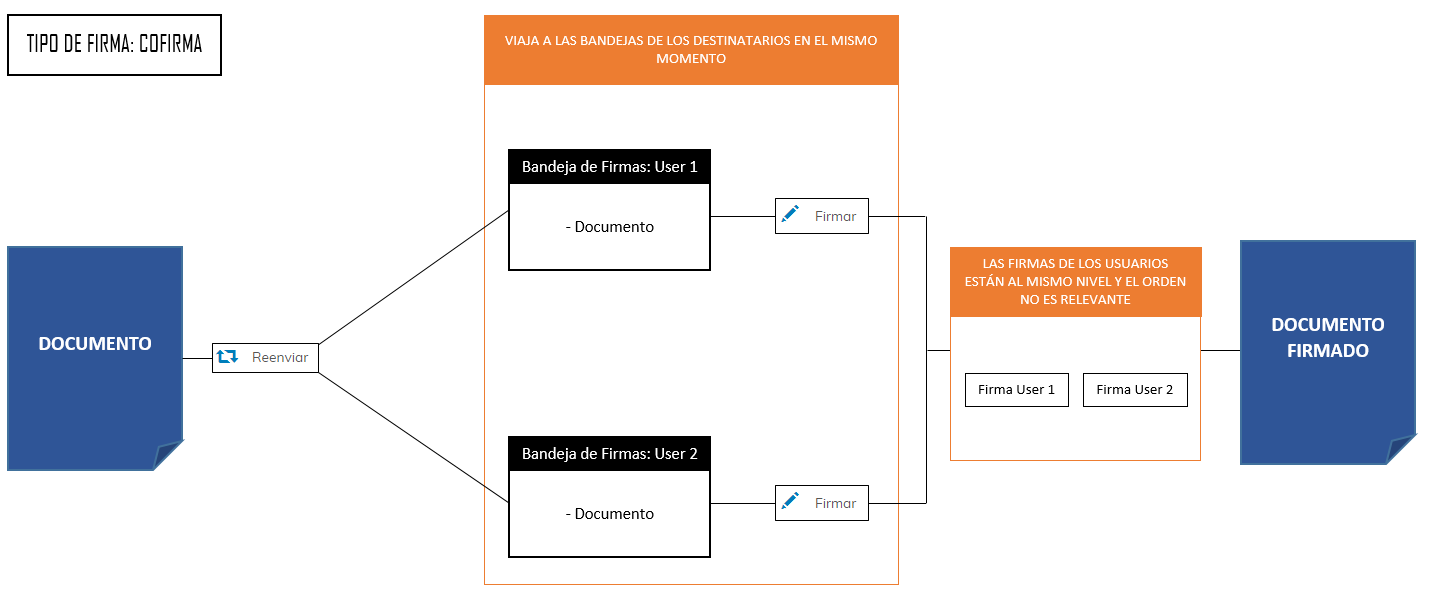
Tipo de firma Cofirma. Es una firma múltiple en la que todos los firmantes están al mismo nivel y en la que no importa el orden en el que se firma. Este tipo de firma se suele utilizar en la firma de documentos que son resultados de reuniones, conferencias o comités.
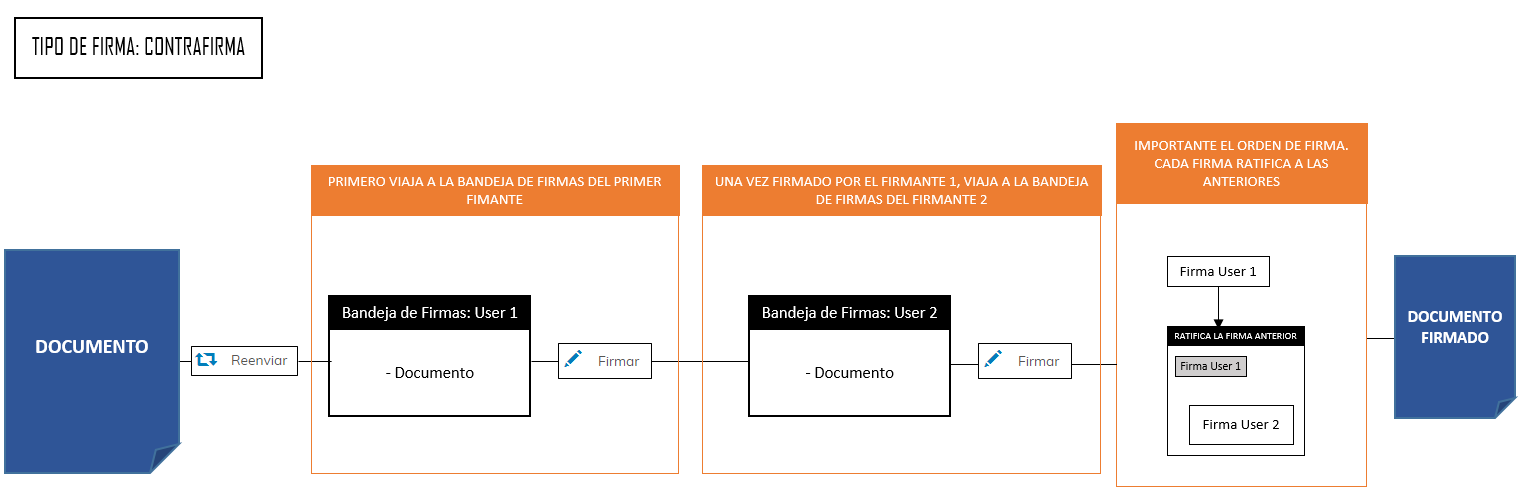
Tipo de firma Contrafirma. Es un tipo de firma múltiple en la que el orden de los firmantes es relevante, ya que cada firma ratifica a las anteriores. La contrafirma se utiliza para documentos que deben seguir un orden secuencial de firmas.
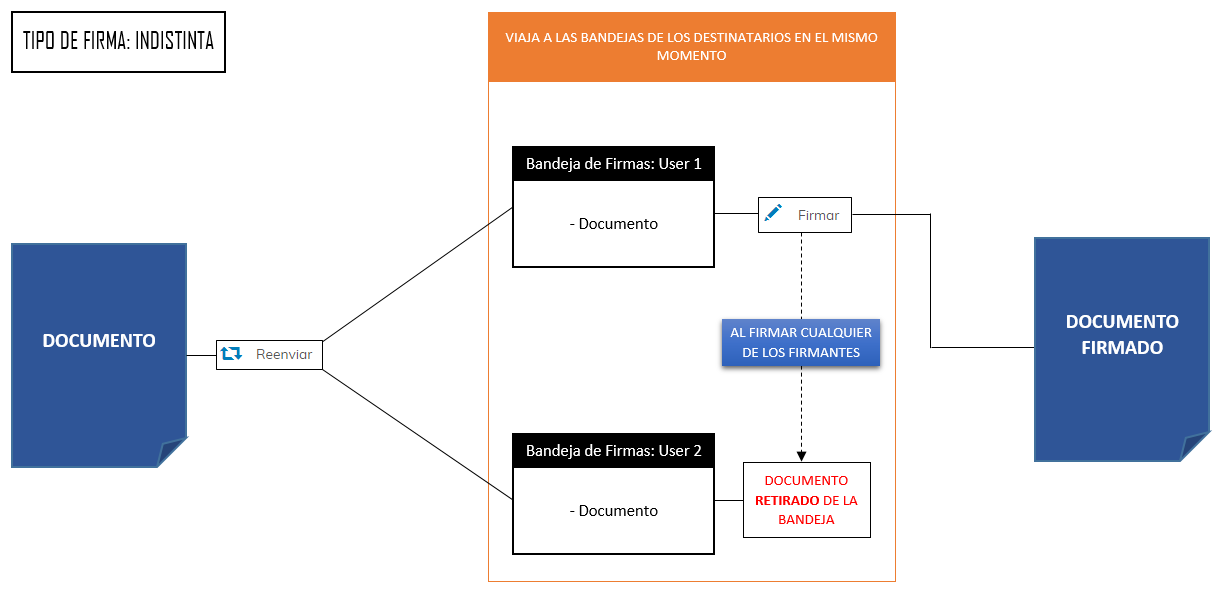
Tipo de firma Indistinta. Si seleccionamos este tipo de firma y asignamos varios firmantes, el documento irá a la bandeja de firmas de cada uno de ellos al mismo momento, con la salvedad de que, cuando el documento se firme por cualquiera de ellos, el documento será retirado de la bandeja de firmas del resto de firmantes.
Una vez asignado los firmantes al documento e indicado las diferentes opciones, como puede ser el tipo de firma, pulsaremos este icono para confirmar el reenvío.