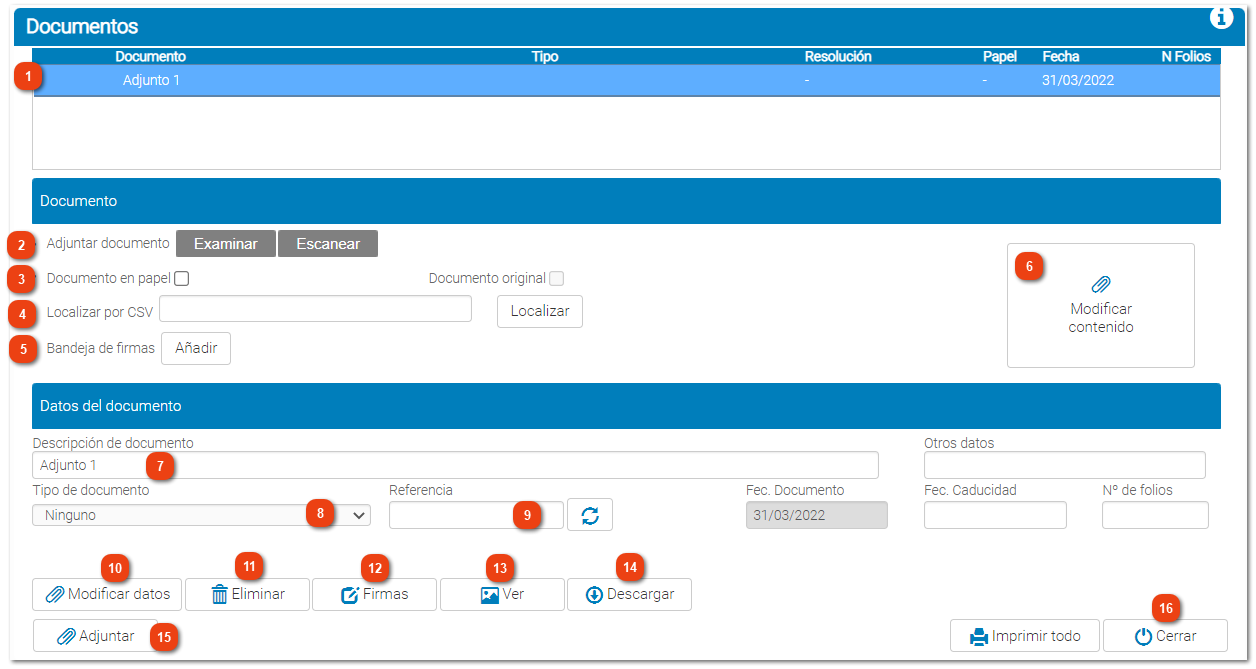
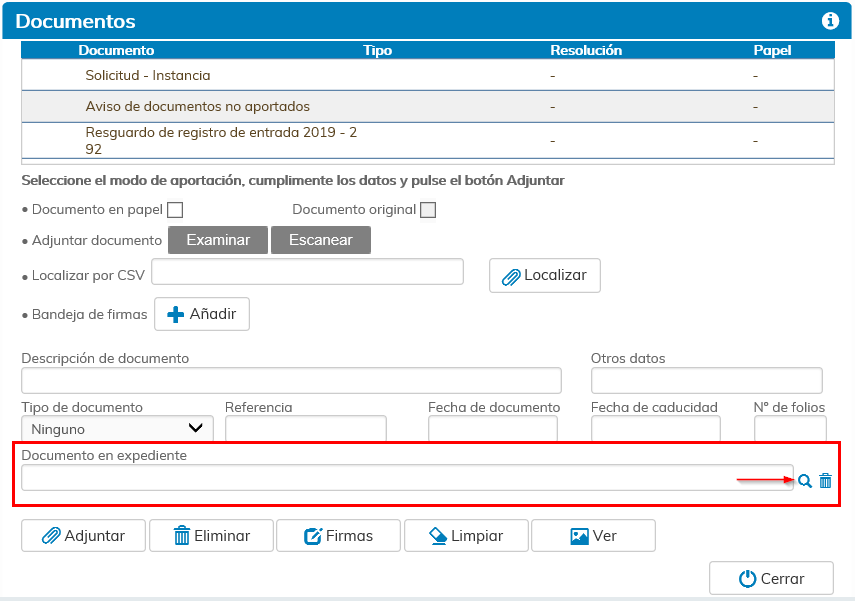
En esta ventana podemos adjuntar documentos a la comunicación.
 Rejilla de documentos adjuntadosEn esta rejilla aparecen los documentos que ya hemos adjuntado a la comunicación.
|
|
 Adjuntar documentoMediante el botón Examinar podemos localizar el documento en nuestro equipo y adjuntarlo a la comunicación.
En caso de tener configurado un dispositivo que permita el escaneo de documentos, podríamos escanearlo y adjuntarlo mediante el botón Escanear.
|
|
 Documento en papel / originalEn el caso de que queramos adjuntar un documento en formato físico a la comunicación, marcaremos la opción Documento en papel. Esto provocará que la comunicación no podrá ser abierta por el destinatario hasta que no reciba físicamente esta documentación.
También podemos indicar, a modo informativo, que el documento que estamos adjuntando es original.
|
|
 Localizar por CSVOtra alternativa a la opción anterior, es la localización de un documento por su CSV, siempre que haya sido generado en la propia plataforma eXperta.
Una vez indicado el CSV en el campo correspondiente y pulsado en el botón Localizar, el campo se mostrará en color verde, confirmando la correcta localización del documento.
|
|
 Bandeja de firmasSiempre que tengamos integrado el módulo Bandeja de Firmas, podemos adjuntar un documento firmado alojado en él. Para ello pulsamos en el botón Añadir. |
|
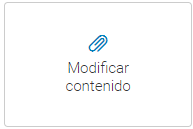
 Modificar contenidoMediante este botón, se podrá sustituir el fichero asociado, de un documento adjunto a una comunicación
Para ello, se seleccionará el documento adjuntado, se incorpora el nuevo fichero, por alguno de los métodos disponibles (por ejemplo Examinar), y se pulsa en "Modificar contenido".
|
|
 Descripción de documentoEn estos campos introducimos los datos del documento que vamos a adjuntar.
Destacar que el campo descripción es obligatorio, mientras que el resto de campos son opcionales.
|
|
 Tipo de documentoSe podrá definir un tipo documental para el documento adjunto a la comunicación
|
|
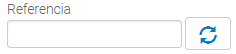
 ReferenciaUtilizando esta opción, se podrá generar la referencia de un documento de forma automática, siguiendo una regla de generación establecida mediante un parámetro de instalación.
Dicha regla se establecerá mediante el parámetro de instalación FRDOC, siguiendo el siguiente formato
- TTTT- Siglas del tipo de documento
- NNNNNN- Número de contador
- EEEE - Ejercicio del expediente
- AAAAAAAAA - Alias departamento
- DDDDD- Código de departamento
Ejemplo: TTTT-NNNNNN-EEEE/AAAAAAAA
|
|
 Modificar datosSi selecciona un documento adjunto a la comunicación, y se modifican alguno de los datos del mismo, se confirmarán dichos cambios pulsando en este botón.
|
|
 EliminarSi seleccionamos un documento adjuntado de la rejilla de arriba, podemos eliminarlo pulsando en este botón.
|
|
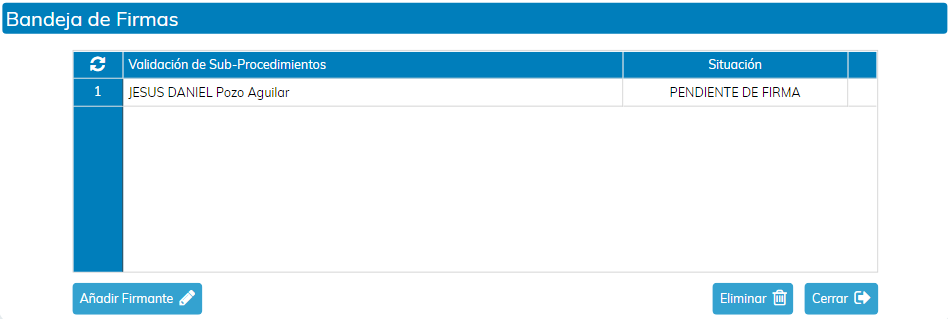
 FirmasPodemos enviar un documento a la bandeja de firmas directamente desde esta ventana. Hay que señalar esta opción estará disponible si así está definido por un parámetro de instalación (Parámetro FIRCI).
Para ello seleccionamos un documento de la rejilla de arriba y pulsamos en Firmas.
En esta ventana es donde añadiremos los firmantes del documento mediante el botón correspondiente.
También podremos eliminar un firmante con el botón eliminar.
Para volver a la ventana anterior pulsamos el botón cerrar.
|
|
PARÁMETRO FIRCI
Este parámetro habilita o deshabilita el envío de un documento a la bandeja de firmas dentro de las Comunicaciones Interdepartamentales.
| |
|
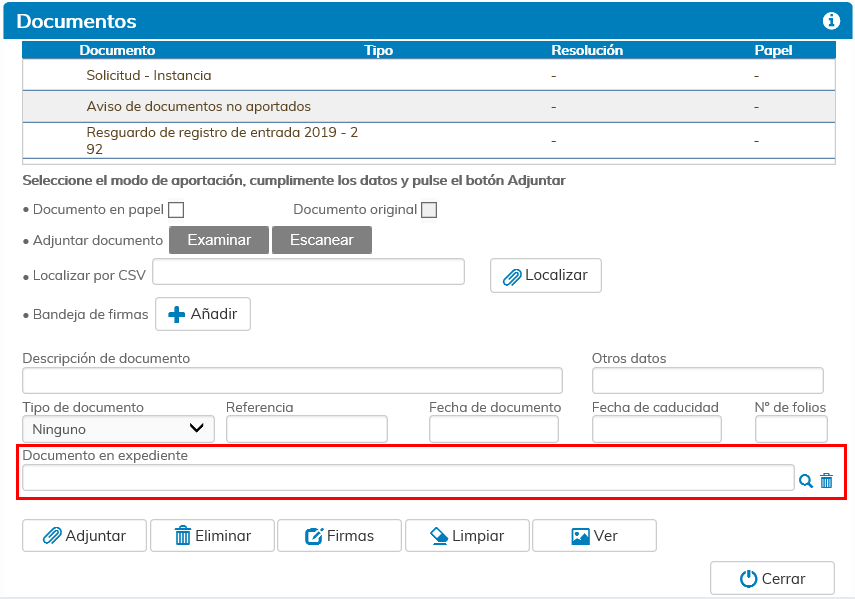
En caso de estar activo el parámetro CIDDE, en esta ventana podremos incorporar un documento directamente al expediente, siempre que se trate de una respuesta a una comunicación vinculada a expediente, y se permita la consulta de expedientes. En la imagen inferior, podemos comprobar como se habilitaría el campo "Documento en expediente".
|
|
PARÁMETRO CIDDE
En caso de estar activo, al adjuntar documento a una comunicación, el documento se adjuntará también al expediente. Para ello la comunicación debe ser de tipo Expediente o Traslado y se pedirá el documento de expediente al que se quiere adjuntar.
|
Ahora bien, tenemos dos posibilidades de incorporar al expediente, documentación adjuntada a una comunicación:
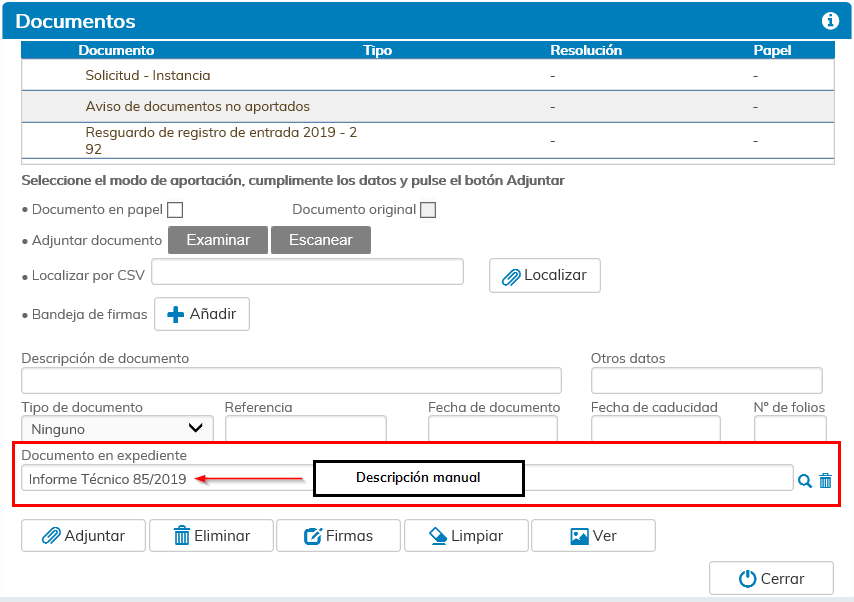
1. Como nuevo documento. En este caso, el documento se incorporará al expediente como un nuevo documento. Para ello, y una vez incorporado el fichero del documento, introducimos, manualmente, la descripción que queremos que tenga el documento en el expediente y pulsamos en Adjuntar.
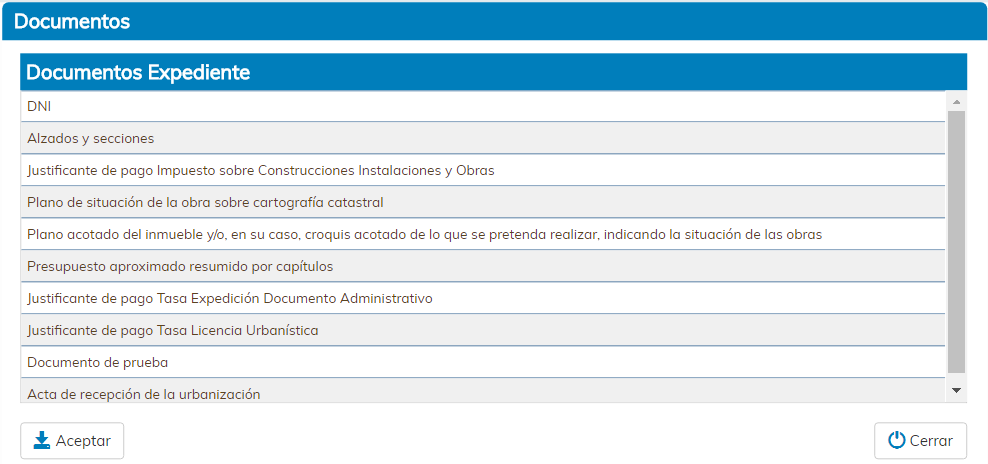
2. Incorporarlo a un documento de la solicitud. Para ello pulsamos en el icono con forma de lupa a la derecha del campo "Documento en expediente".
En ese momento se nos muestran todos los documentos de la solicitud no generados por el sistema, es decir, documentos requeridos al ciudadano en el diálogo interactivo y/o documentos incluidos a través del Monitor de Solicitudes. Aclarar que se muestran tanto documentos aportados como no aportados.
a) En caso de seleccionar un documento Aportado, el documento quedará insertado como nueva versión.
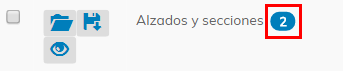
En la rejilla de documentos aparecerá un círculo con un número en su interior, indicando el número de versiones que tiene ese documento.
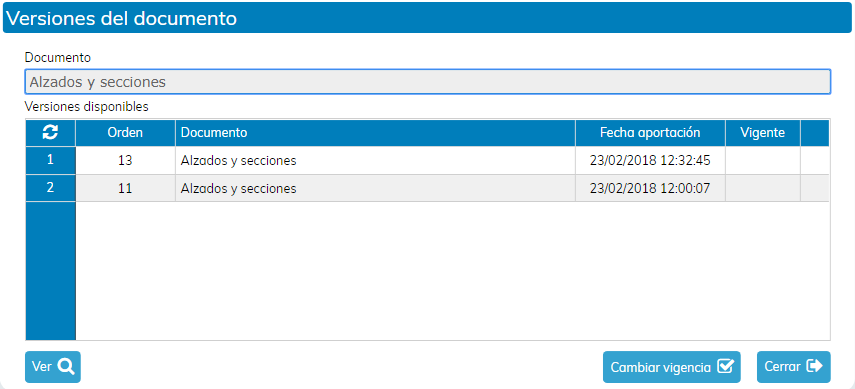
Pulsando en ese círculo, podemos visualizar cada una de las versiones.
b) En caso de seleccionar un documento No Aportado, la situación de éste, cambiará a Aportado.
Utilizando cualquiera de las opciones anteriores, una vez enviemos la respuesta a la comunicación, el documento se incorporará al expediente.
 VerPodemos visualizar un documento de la rejilla de arriba. Para ello, lo seleccionamos y pulsamos este botón.
|
|
 LimpiarPodemos dejar en blanco todos los de arriba si pulsamos en Limpiar.
|
|
 AdjuntarUna vez añadido el documento e introducido su descripción y el resto de información opcional, pulsamos este botón para adjuntarlo.
Es importante aclarar que esta opción estará visible siempre que no se tenga un documento seleccionado de la rejilla.
|
|
 CerrarCon este botón, volvemos a la ventana anterior.
|
|