El Monitor de Solicitudes es donde se monitorizan todas las solicitudes, escritos o comunicaciones presentadas por el ciudadano a través de la Ventanilla Virtual u Oficina de Atención Ciudadana (OAC).
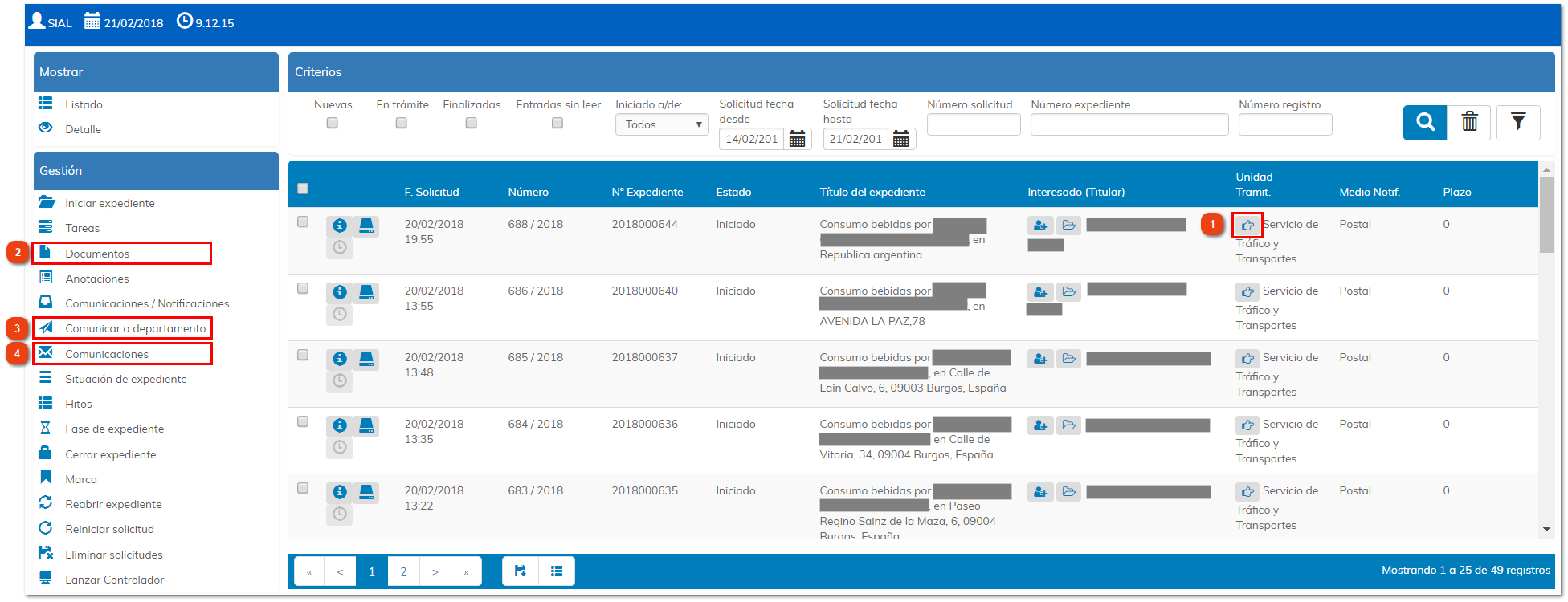
En el Monitor disponemos de varias funciones que interactúan con el módulo de comunicaciones interdepartamentales.
Trasladar Solicitud
Pulsando en este botón podemos trasladar una solicitud a otra unidad tramitadora para que, ésta, sea la gestora de la misma.
Este traslado puede realizarse de dos formas diferentes:
Traslado mediante comunicaciones interdepartamentales. En caso de que la instalación trabaje con distribución centralizada de solicitudes, podremos utilizar las comunicaciones interdepartamentales para realizar traslados de expedientes. Ver punto Distribución centralizada de solicitudes.
Traslado directo. Esta forma de traslado de expediente no hace uso de las comunicaciones interdepartamentales, aun así, vamos a explicarlo brevemente.
Para realizar un traslado directo tenemos que tener desactivado el parámetro EDDCO y no tener asignada ninguna unidad tramitadora al parámetro UTDC. Así, cuando pulsemos en el botón trasladar, se abrirá el árbol de unidades tramitadoras de nuestra instalación y ahí, seleccionaremos una de ellas.
Este botón es un acceso directo a redactar una comunicación asociada a la solicitud seleccionada. Esto quiere decir que, internamente, la comunicación contendrá toda la información relativa al expediente.
Como consecuencia de esto, por ejemplo, una comunicación asociada a expediente que sea respondida, seguirá asociada y se alojará en las comunicaciones del expediente, en el monitor de solicitudes.
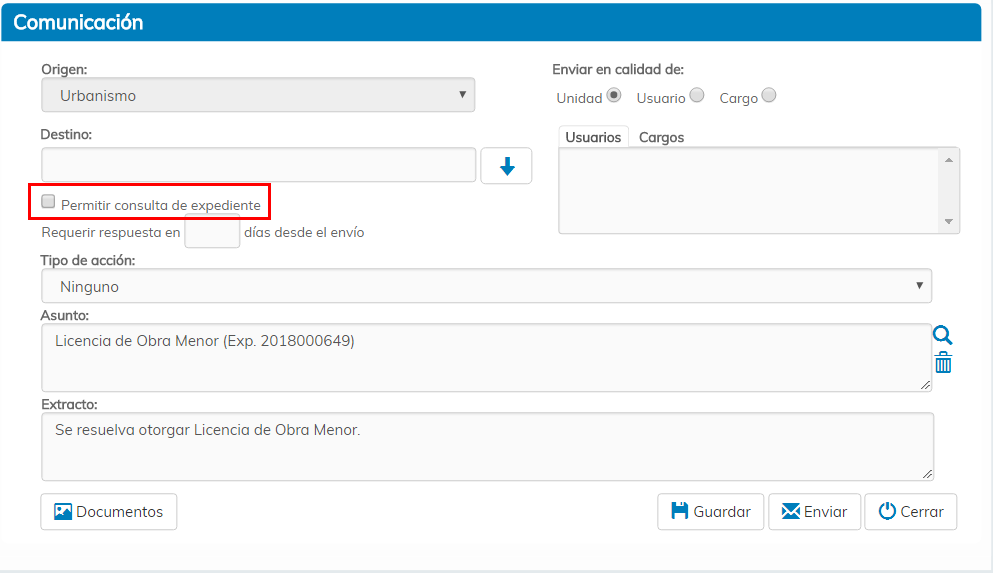
La única diferencia funcional que encontramos es el check "Permitir consulta de expediente".
Mediante este check, podemos permitir que el destinatario pueda consultar información del expediente asociado a la comunicación. Como ya vimos anteriormente, las comunicaciones marcadas con esta opción irán acompañadas del icono . (Ver Detalle expediente).
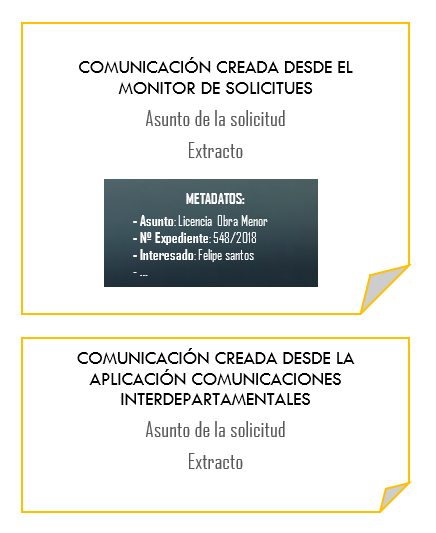
Por último, debemos de tener en cuenta que en este tipo de comunicaciones aparece un contenido por defecto:
Asunto. Trámite y expediente al que pertenece la comunicación.
Extracto. Texto del contenido "Autotexto Solicita" del trámite, o en su defecto, la propia descripción del trámite.
Con respecto a este contenido por defecto, podemos modificarlo o dejarlo tal y como está.






 . (Ver
