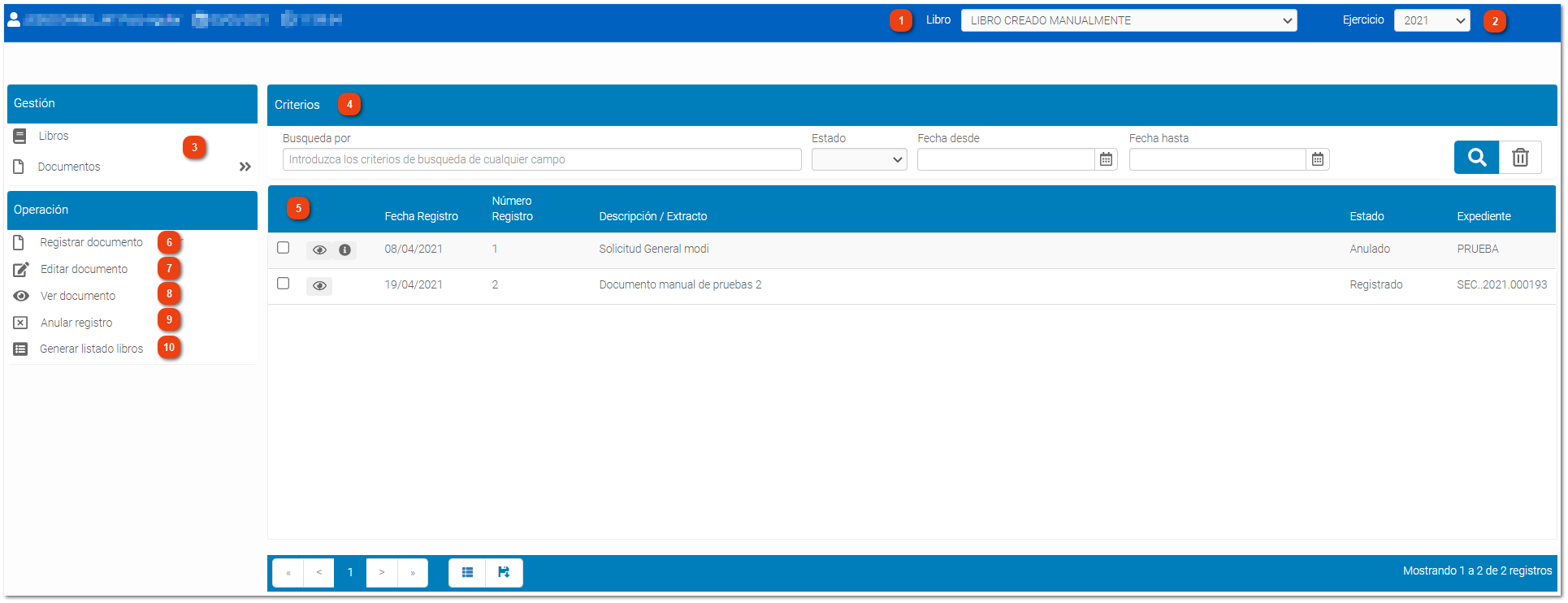
Desde esta vista, el usuario seleccionará el libro y ejercicio correspondiente, y a partir de ahí podrá realizar las operaciones necesarias, tales como registro de documentos, anular registros o generar listados del libro.
Libro
En este campo se definirá el libro con el que desea trabajar.
Mediante estos criterios, se podrán filtrar los registros mostrados en la rejilla inferior.
Hacer mención especial al campo "Búsqueda por", ya que este campo localizará registros por cualquier atributo del mismo, incluso aquellos que no se muestra en las columnas de la rejilla, como por ejemplo, Referencia o Asunto.
En la rejilla se mostrarán los registros del libro y ejercicio indicado en los campos superiores, y en su caso, acorde a los criterios de búsqueda. Además en cada columna se visualizará la información pertinente de cada registro. Para acceder al resto de la información del registro, se usará la opción "Ver Documento", del listado de Operaciones.
En cada registro se pueden mostrar los iconos de:
Ver Documento. Si se pulsa en el icono en forma de "Ojo", se podrá visualizar el documento.
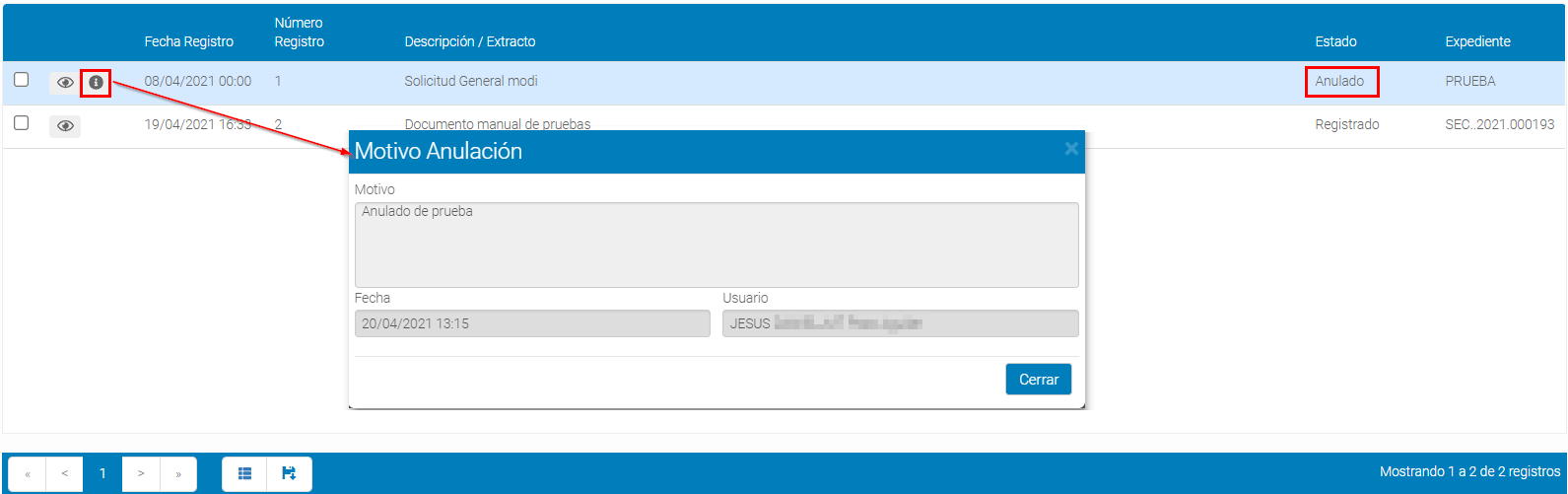
Motivo Anulación. En caso de que el registro esté en estado "Anulado". Mediante esta opción, se podrán consultar la información de dicha anulación.
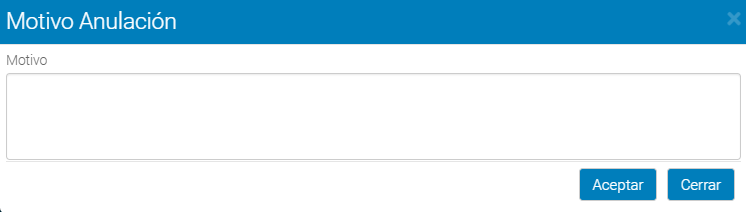
Esta función se utilizará para anular un asiento en estado "Registrado". En el momento de la anulación, se tendrá que indicar el motivo de dicha anulación, el cual podrá ser consultado desde la rejilla de registros.