|
|||||
|
|||||
|

![]() Se podrán localizar solicitudes por diferentes criterios concretos, en función de la opción elegida, en el desplegable. Una vez seleccionado el criterio concreto, se utilizará el campo de escritura libre, para definir la búsqueda.
|
![]() En el caso de las búsquedas de solicitudes/expedientes por número de registro, número de solicitud o referencia de expediente, el usuario tiene disponible un check que permite la búsqueda literal.
Este check podrá estar marcado o no, por defecto, dependiendo de una configuración propia (ver más información).
Ejemplo búsqueda no exacta:
Si se quiere localizar el número de registro E-309/2024, introduciendo como criterio de búsqueda el dato 309, y no marcando el check de “Búsqueda exacta”, se localizará dicho expediente con ese número de registro.
Hay que tener en cuenta que en este caso, dependiendo de otros criterios de búsqueda, se puedan mostrar, por ejemplo, los registros E-1309/2024 o E-2309/2024
![]() Ejemplo búsqueda exacta:
Si se quiere localizar el número de registro E-309/2024, introduciendo como criterio de búsqueda el dato E-309/2024, y marcando el check de “Búsqueda exacta”, se localizará única y específicamente, dicho expediente con ese número de registro.
![]() Datos documentos - Incluir copiasSi se utiliza la opción "Buscar por: Datos documentos", este check se habilitará como "Incluir copias".
Al buscar documentos por algún criterio (CSV, Descripción o Referencia), si marca el check “Incluir copias”, el sistema buscará expedientes que contengan documentos por ese criterio, pero también buscará documentos con el mismo HASH, que el documento localizado.
Ejemplo
En el expediente A, existe un documento con la descripción “Documento ejemplo Beta”, con un HASH “123456”.
Dicho “Documento Beta”, lo incorporamos al expediente B, por ejemplo, mediante el CSV. Dicho documento en el expediente B, lo denominamos “Documento ejemplo alfa”. Al copiar el documento, el “Documento ejemplo Alfa”, tiene el mismo HASH.
La situación quedaría así:
Ahora bien, utilizando la funcionalidad, buscamos por la descripción del documento “Documento ejemplo Beta”, y marcando el check “Incluir copias”. El resultado de la búsqueda arrojará los expedientes A y B.
| |||||||||
![]() Mediante las opciones disponibles en el desplegable, el usuario podrá localizar solicitudes, que tengan cuestiones pendientes.
- Documentos no validados. Solicitudes con documentos no validados en la gestión de documentos.
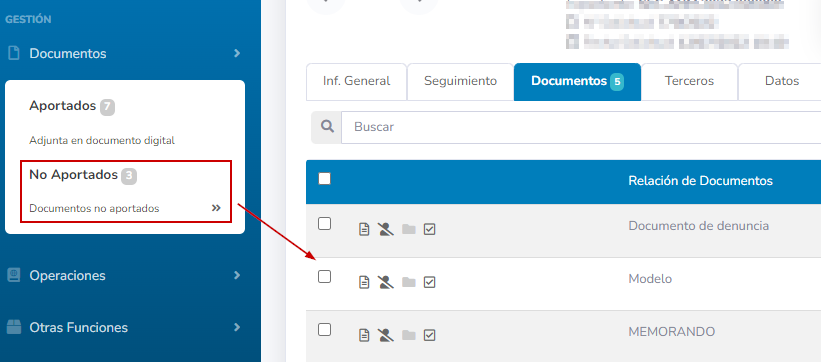
![]() - Documentos no aportados. Solicitudes con documentos en la bandeja de no aportados.
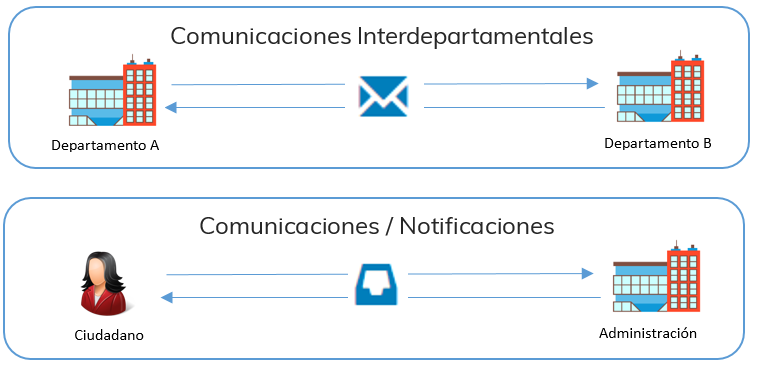
![]() - Entradas sin leer. El usuario localizará solicitudes con comunicaciones/notificaciones o comunicaciones interdepartamentales pendientes de lectura.
![]() - Registros sin leer. Esta opción va a filtrar solicitudes que tengan comunicaciones enviadas por el ciudadano, con registro de entrada, pendientes de lectura. Esto servirá de mucha utilidad a la hora de localizar expedientes en los que el interesado haya aportado nuevos documentos, ya que para estas acciones se genera una comunicación por parte del ciudadano.
- Sin procedimiento iniciado. Se localizarán solicitudes en las que se ha iniciado el expediente, pero por cualquier motivo, no se ha iniciado el procedimiento asociado.
|

|
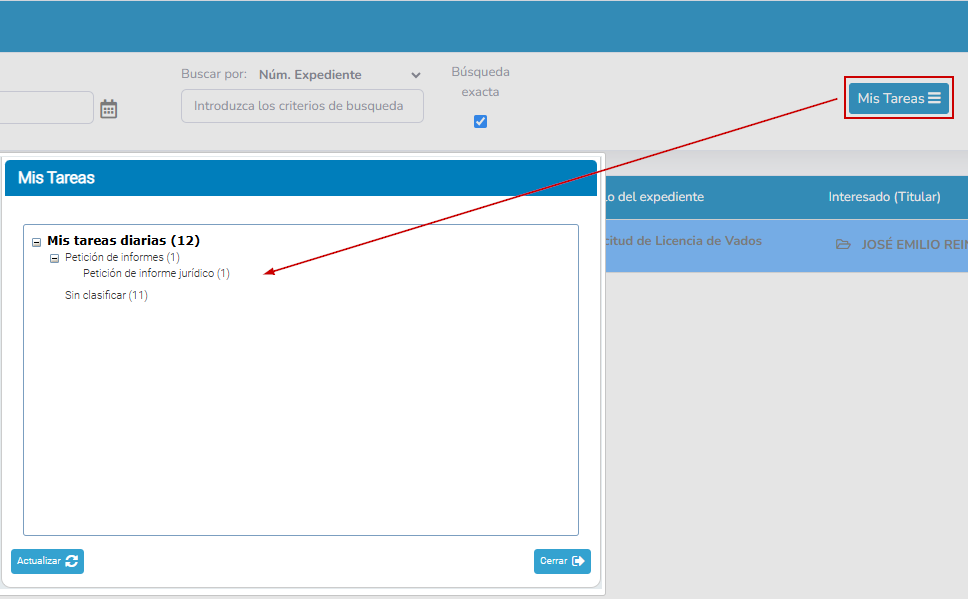
Un usuario pueda cargar en la rejilla de expedientes, aquellos expedientes en los cuales existan tareas activas y pendiente de ser ejecutadas por el propio usuario.
La opción “Mis tareas” abre un menú con la tipología de tareas activas y disponibles, a las que el usuario tiene permiso. Si se pulsa en una tipología (opción visual), se cargarán en la rejilla, aquellos expedientes con dichas tareas disponibles.
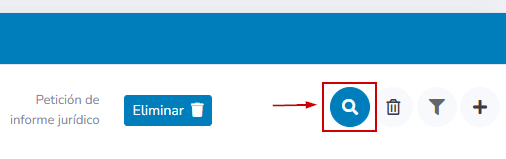
![]() Una vez selecciona la tarea, se ejecutará la búsqueda.
![]() |

|
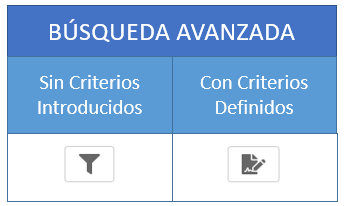
Pulsando en este icono, se accede a la búsqueda avanzada.
Además, siempre que se tengan criterios definidos en la búsqueda avanzada, así se indicará con un cambio de icono.
![]() |
![]() Si se hace uso del desplegable, el usuario podrá filtrar solicitudes por:
|
![]() Mediante este desplegable, se podrán filtrar solicitudes en función del modo de iniciación del procedimiento administrativo.
|
![]() En caso de utilizar el sistema de revisión, este criterio facilitará al usuario la localización de solicitudes en base a dicho sistema de revisión. Para más información sobre el Sistema de Revisión, pulsar aquí.
|