Manual de Usuario - MONITOR DE EXPEDIENTES
×
Menú

Búsqueda avanzada

 
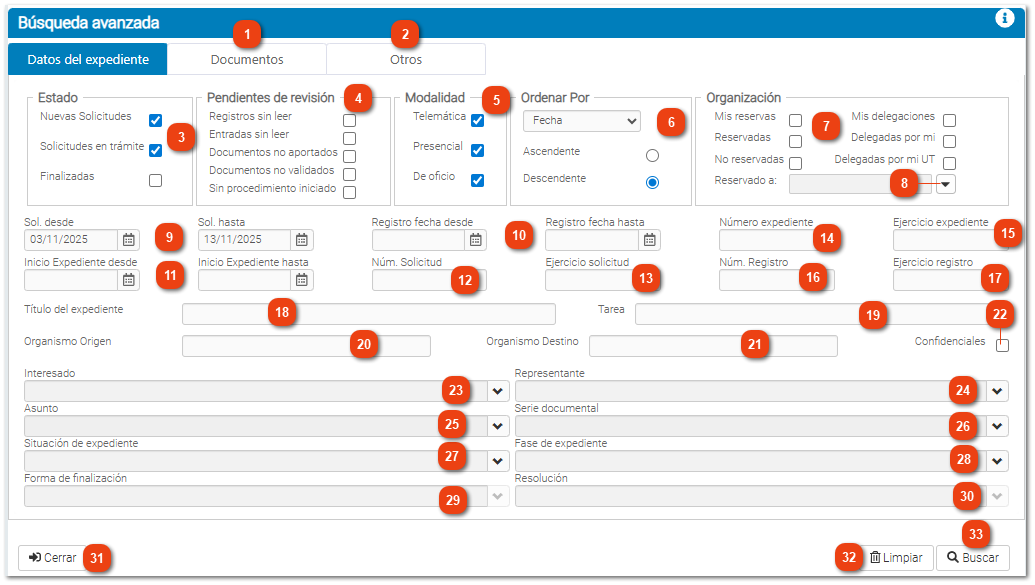
En esta ventana se podrán filtrar solicitudes/expedientes en base a más criterios de los que se dispone en la ventana principal.
 
2.1.1. Búsqueda avanzada
2

Pestaña otros

2. Pestaña otros
En esta pestaña se ubican otros criterios de búsqueda.
3

Estado

3. Estado
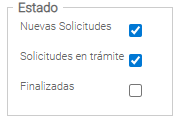
Con estos check se podrán filtrar solicitudes/expedientes por el estado en el que se encuentran.
 
  • Nuevas Solicitudes. Se muestran aquellas solicitudes sin expediente iniciado, es decir, con el estado "Solicitud".
     
  • Solicitudes en trámite. Se muestran aquellas solicitudes con expediente iniciado, es decir, con el estado "Iniciado".
 
  • Finalizadas. Se muestran aquellas solicitudes con expediente iniciado, es decir, con el estado "Cerrado".
4

Pendientes de revisión

4. Pendientes de revisión
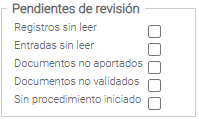
También se podrán filtrar solicitudes/expedientes en función de algunas cuestiones pendientes de revisión.
 
  • Registros sin leer. Esta opción va a filtrar solicitudes que tengan comunicaciones enviadas por el ciudadano, con registro de entrada, pendientes de lectura. Esto servirá de mucha utilidad a la hora de localizar expedientes en los que el interesado haya aportado nuevos documentos, ya que para estas acciones se genera una comunicación por parte del ciudadano.
  • Entradas sin leer. El usuario localizará solicitudes con comunicaciones/notificaciones o comunicaciones interdepartamentales pendientes de lectura.
  • Documentos no aportados. Solicitudes con documentos pendientes de aportar.
  • Documentos no validados. Solicitudes con documentos todavía sin validar.
  • Sin procedimiento iniciado. Solicitudes con el expediente iniciado pero que por cualquier circunstancia no han iniciado procedimiento.
5

Modalidad

5. Modalidad
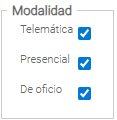
Dependiendo del canal de entrada de la solicitud/expediente, se podrá hacer una búsqueda de las mismas.
 
  • Telemática. Solicitudes tramitadas a través de la Sede electrónica/Ventanilla virtual.
  • OAC. Solicitudes iniciadas desde la Oficina de Atención a la Ciudadanía o desde el Asistente de entradas.
  • De oficio. Expedientes creados de oficio.
6

Orden fecha

6. Orden fecha      
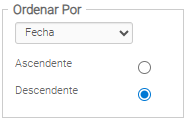
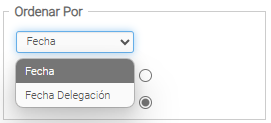
Ordenar por fecha. Se podrá determinar en base a qué orden de fecha de creación se muestran las solicitudes/expedientes en la rejilla. Ya sea en orden ascendente o desdendente.
 
Ordenar por fecha delegación. Si se utiliza este criterio de ordenación, solo se mostrarán aquellas solicitudes/expediente que tienen delegación. Además se podrán mostrar en orden ascendente o descendente.
7

Organización

7. Organización
 
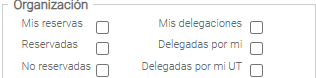
  • Mis reservas. Se visualizarán aquellas solicitudes que el usuario tenga reservadas.
  • Reservadas. Se visualizarán solicitudes que estén reservadas a cualquier usuario de la instalación.
  • No reservadas. En este caso de visualizarán solicitudes que no estén reservadas a ningún usuario.
  • Mis delegaciones. Filtro de búsqueda de solicitudes/expedientes, con el objetivo de localizar aquellos expedientes que han sido delegados a mi departamento o a mi usuario.
  • Delegadas por mí. Se filtrarán aquellas solicitudes/expedientes que el usuario ha delegado.
  • Delegadas por mi UT. Se filtrarán aquellas solicitudes/expedientes que hayan sido delegadas desde alguna de las unidades tramitadoras asociadas al usuario.
8

Reservado a

8. Reservado a
Se podrían realizar búsquedas de expedientes reservados a un usuario concreto de la organización.
9

Filtro de fecha de solicitud

9. Filtro de fecha de solicitud
Atendiendo a la fecha de la solicitud, con estos campos se podrá acotar la búsqueda de entre dos fechas.
10

Filtro de fecha de registro

10. Filtro de fecha de registro
Al igual que se puede acotar por fecha de la solicitud, se podrá delimitar búsquedas por la fecha de registro.
11

Filtro de fecha de inicio de expediente

11. Filtro de fecha de inicio de expediente
En función del momento de inicio de expediente, se podrá acotar la búsqueda entre dos fechas.
12

Número de solicitud

12. Número de solicitud
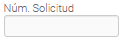
Campo para localizar una solicitud por su número.
13

Ejercicio de solicitud

13. Ejercicio de solicitud
Se podrá introducir como criterio de búsqueda el ejercicio (año) de entrada de la solicitud.
14

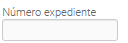
Número de expediente

14. Número de expediente
Campo para localizar un expediente por la referencia del mismo.
15

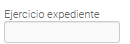
Ejercicio de expediente

15. Ejercicio de expediente
También se podrá utilizar como criterio de búsqueda el ejercicio (año) de de inicio del expediente.
16

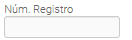
Número de registro

16. Número de registro
Campo para localizar una solicitud por su número de registro.
17

Ejercicio de registro

17. Ejercicio de registro
En este campo se podrá introducir como criterio de búsqueda el ejercicio (año) de registro de la solicitud.
18

Título de expediente

18. Título de expediente
Se podrá localizar una solicitud/expediente por el título del expediente.
Este título de expediente puede o no coincidir con el título del asunto al que hace referencia la solicitud
19

Tarea

19. Tarea
Búsqueda de expedientes por la descripción de las tareas activas y disponibles para el usuario, en el procedimiento iniciado en el expediente. Esta opción solo estará disponibe siempre que el usuario tenga visible la columna "Tareas" en la rejilla de expedientes (Parámetro de usuario MOTAR a valor 1).
20

Organismo Origen

20. Organismo Origen
Criterio para localizar solicitudes cuyo origen sea otro organismo, a través del DIR3.
21

Organismo Destino

21. Organismo Destino
Criterio para localizar solicitudes cuyo destino sea otro organismo, a través del DIR3
22

Confidenciales

22. Confidenciales
Este check permite la búsqueda de expedientes confidenciales.
Si se marca localizará sólo los expedientes confidenciales a los que el usuario tiene permiso.
23

Interesado

23. Interesado
Campo cuyo objetivo es localizar solicitudes/expedientes por alguno de los interesados del mismo.
24

Representante

24. Representante
Campo cuyo objetivo es localizar solicitudes/expedientes por alguno de los posibles represenantes existentes en un expediente.
25

Asunto

25. Asunto
Criterio de búsqueda de solicitudes/expedientes por el asunto asociado al mismo.
26

Serie documental

26. Serie documental
Criterio para localizar una solicitud/expediente por la serie documental asociada al mismo.
27

Situación del expediente

27. Situación del expediente
También se pueden filtrar solicitudes por la situación en que se encuentra.
 
28

Fase del expediente

28. Fase del expediente
Igualmente se pueden buscar solicitudes por la fase en la que se encuentran.
 
29

Forma de finalización

29. Forma de finalización
Con este criterio se pueden localizar expedientes por su forma de finalización.
30

Resolución

30. Resolución
Si se indica como criterio de búsqueda, la forma de finalización Resolución, con este campo se podrá especificar el tipo de resolución con el que se cerró el expediente.
31

Cerrar

31. Cerrar
Pulsando en Cerrar, volvemos a la ventana principal del monitor de expedientes.
32

Limpiar

32. Limpiar
Con este botón se inicializan todos los criterios de la ventana..
33

Buscar

33. Buscar
Una vez introducido los criterios, se pulsa en este botón para ejecutar la búsqueda.