Manual de Usuario - MONITOR DE NOTIFICACIONES
×
Menú

Búsqueda Avanzada

 
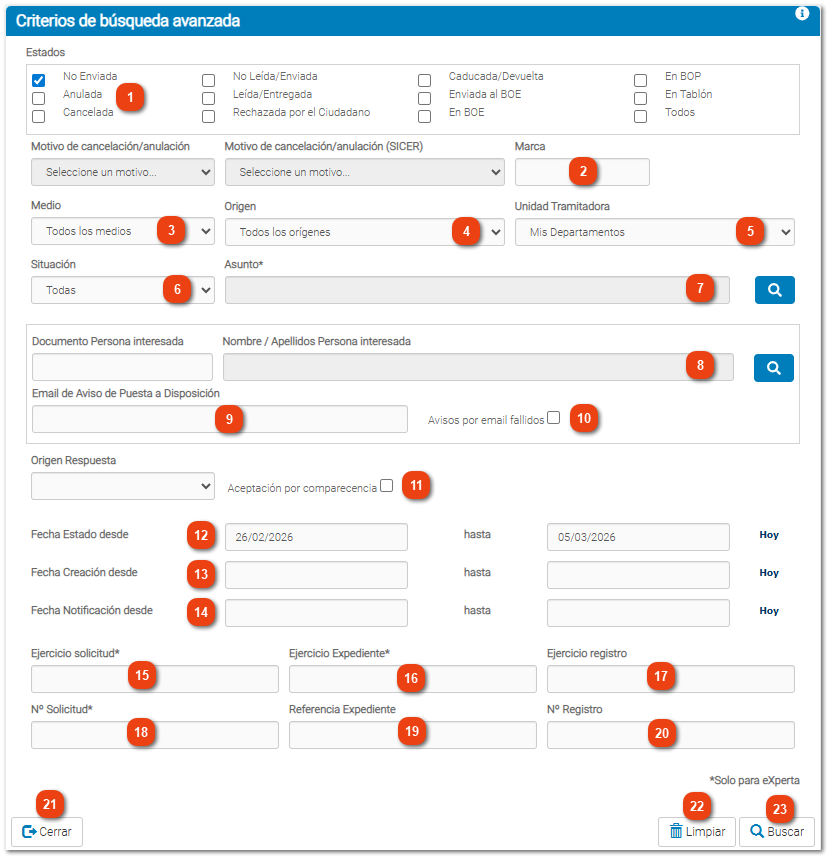
Si se necesita localizar una notificación en base a unos criterios más específicos que los que están presentes en la ventana principal, se utilizará esta ventana.
 
2.2. Búsqueda Avanzada
1

Estados

1. Estados
Se pueden filtrar las notificaciones que se muestran en la rejilla, en función del estado en que se encuentran.
2

Marca

2. Marca
Campo para localizar notificaciones por la posible marca que pudieran tener asociadas.
3

Medio

3. Medio
Se pueden filtrar notificaciones por el medio de notificación.
4

Origen

4. Origen
Aplicación desde la que se creó la notificación.
5

Unidad Tramitadora

5. Unidad Tramitadora
Unidad Tramitadora que creó la notificación.
6

Situación

6. Situación
Indiferente a los filtros de estado, se podrán buscar notificaciones en función de si se ha producido la notificación o no.
7

Asunto

7. Asunto
Siempre que una notificación haya sido creada desde un expediente (Monitor de Solicitudes o Gestor de Tareas), podrá ser localizada por el asunto del expediente.
8

Interesado

8. Interesado
Otra posibilidad de localización de notificaciones es través del interesado destinatario de dicha notificación. Para ello se podrá localizar a través del icono con forma de lupa, o bien introducir el documento de identidad en el campo destinado para ello.
9

Email de Aviso a Puesta a Disposición

9. Email de Aviso a Puesta a Disposición
Si introducimos una dirección de correo electrónico en este campo, se podrán localizar aquellas notificaciones que tengan asociadas esta cuenta de correo como aviso de puesta a disposición.
10

Avisos por email fallidos

10. Avisos por email fallidos
Mediante este check se podrán localizar aquellas notificaciones en las cuales, el envío del email de aviso de puesta a disposición haya resultado fallido.
 
11

Aceptación por comparecencia

11. Aceptación por comparecencia
Marcando este check se podrán localizar aquellas notificaciones que haya sido aceptadas por comparecencia espontánea.
12

Fecha Estado

12. Fecha Estado
La Fecha Estado de una notificación corresponde al momento en que se modificó su último estado. Mediante estos campos se podrán filtrar notificaciones en base a esta fecha.
13

Fecha Creación

13. Fecha Creación
Filtro de búsqueda de notificaciones por la fecha de su creación.
14

Fecha Notificación

14. Fecha Notificación
Una notificación se considera notificada en el momento en que es leída, rechazada o caducada. En base a esta fecha de notificación, se podrán mostrar notificaciones en la rejilla de la ventana principal.
15

Ejercicio Solicitud

15. Ejercicio Solicitud
Siempre que una notificación esté relacionada con una solicitud/expediente de eXperta, se podrá localizarla mediante este campo.
16

Ejercicio Expediente

16. Ejercicio Expediente
Al igual que para el ejercicio de la solicitud, siempre que una notificación esté relacionada con una solicitud/expediente de eXperta, se podrá localizar utilizando este campo. A diferencia del campo anterior, para localizar este dato, la solicitud tiene que tener expediente iniciado.
17

Ejercicio Registro

17. Ejercicio Registro
Este campo localiza notificaciones por el ejercicio en que fue registrada en el libro de entrada y salidas de la organización.
18

Nº Solicitud

18. Nº Solicitud
Siempre que una notificación esté relacionada con una solicitud/expediente de eXperta, se podrá localizarla mediante este campo.
19

Referencia Expediente

19. Referencia Expediente
Al igual que para el ejercicio de la solicitud, siempre que una notificación esté relacionada con una solicitud/expediente de eXperta, se podrá localizar utilizando este campo. A diferencia del campo anterior, para localizar este dato, la solicitud tiene que tener expediente iniciado.
20

Nº Registro

20. Nº Registro
Este campo localiza notificaciones por el número de registro que se le dio en el libro de entrada y salidas de la organización.
21

Cerrar

21. Cerrar
Para volver a la ventana anterior se pulsará en Cerrar.
22

Limpiar

22. Limpiar
Este icono inicializa todos los campos de la ventana.
23

Buscar

23. Buscar
Una vez introducidos los criterios de búsqueda, se ejecutará dicha búsqueda mediante este botón.