To properly display this page you need a browser with JavaScript support.
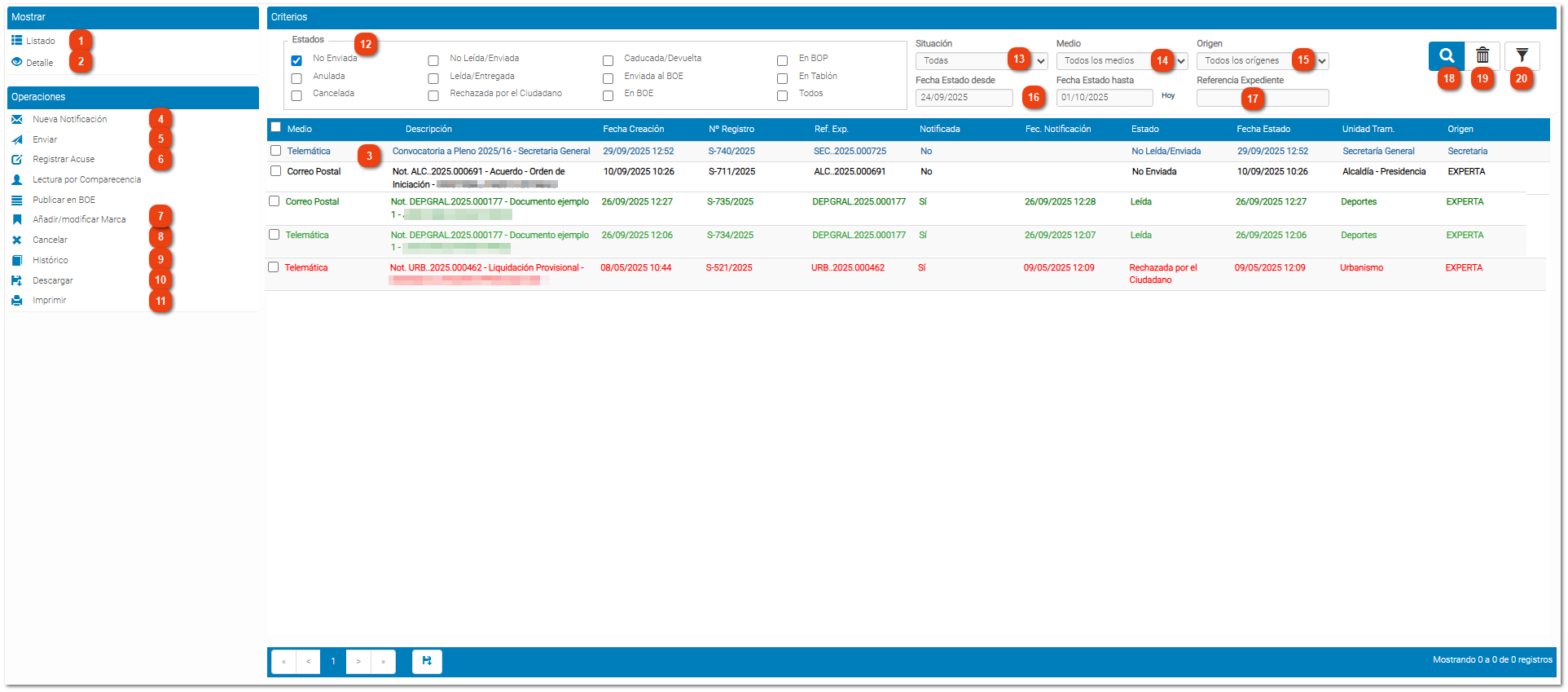
Listado La vista Listado ofrece una relación de notificaciones en función de los criterios de búsqueda establecidos.
Esta es la vista por defecto al abrir el Monitor de Notificaciones.
Detalle Seleccionando una o varias notificaciones de la rejilla, y pulsando en Detalle, se podrá consultar información acerca de la notificación, además de poder ver visualizar el documento de dicha notificación.
Rejilla de Notificaciones En la rejilla se mostrarán las notificaciones acorde a los criterios introducidos en la zona superior y/o en la búsqueda avanzada.
En función del estado en que se encuentre la notificación se visualizará mediante un color concreto.
No Leída/Enviada --> Azul
Rechazada por el Ciudadano --> Rojo
Enviada y Cancelada --> Gris Oscuro
Publicada en BOE --> Morado
Nueva Notificación Para crear una notificación, directamente desde esta aplicación, se pulsará en
Nueva Notificación .
Enviar Para actualizar, de una manera rápida, una o varias notificaciones del estado No Enviada al estado Enviada, se podrán seleccionar de la rejilla y pulsar en Enviar.
En el caso de notificación telemáticas, una vez enviadas estarán a disposición del destinatario, en su carpeta ciudadana, en la Sede Electrónica.
Registrar Acuse Para modificar el estado de una notificación postal, se utilizará el icono
Registrar Acuse .
Añadir/modificar marca Seleccionando una notificación y utilizando esta funcionalidad, se podrán asignar marcas a las notificaciones, para de esta forma, poder localizarlas en función de esa información.
También se podrá utilizar para modificar una marca ya asociada.
Cancelar Se podrán cancelar:
Notificaciones postales. Solo aquellas que todavía no hayan sido enviadas.
Notificaciones telemáticas. Solo aquellas que no hayan sido leídas. En este caso, la notificación se retirará de la carpeta ciudadana del interesado.
Histórico Si se selecciona una notificación de la rejilla y se utiliza esta opción, se podrá consultar todo el
Histórico de la notificación.
Descargar Seleccionando una notificación de la rejilla, y utilizando esta funcionalidad, se podrá descargar el propio documento de notificación, así como todos los acuses derivados de dicha notificación.
Imprimir Si se seleccionan una o varias notificaciones de la rejilla, se puede generar un único documento que facilite la impresión masiva de las mismas.
PARÁMETRO ORDON
Parámetro que indica el orden en el que imprimir los documentos cuando se seleccionan varias notificaciones.
Valor 0 - Se imprimen por orden de selección.
Valor 1 - Se imprimen por orden de creación de las notificaciones (de más reciente a más antigua)
Criterio de Búsqueda Estados Se pueden filtrar las notificaciones que se muestran en la rejilla, en función del estado en que se encuentran.
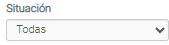
Situación Como filtro complementario a la búsqueda por estados, se podrán filtrar notificaciones en función de si se consideran notificadas o no notificada.
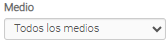
Medio Se pueden filtrar notificaciones por el medio de notificación.
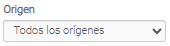
Origen Origen de la notificación que se está localizando.
El usuario solo podrá visualizar notificaciones para cuyo origen (Aplicación Externa), tenga permiso.
Fecha Estado Se pueden localizar notificaciones por la fecha en base a la última modificación de estado sufrida.
Referencia Expediente En caso de que la notificación esté vinculada a un expediente de eXperta, se podrá localizar introduciendo la referencia en este campo.
Buscar Una vez introducido los criterios, se utilizará este icono para ejecutar la búsqueda.
Limpiar Si se utiliza la opción Limpiar, los campos de búsqueda, tanto de la ventana principal o de la ventana de Búsqueda Avanzada, se reinicializan.
Búsqueda Avanzada En caso de tener criterios introducidos en la ventana de búsqueda avanzada, el icono se iluminará indicando dicha circunstancia.