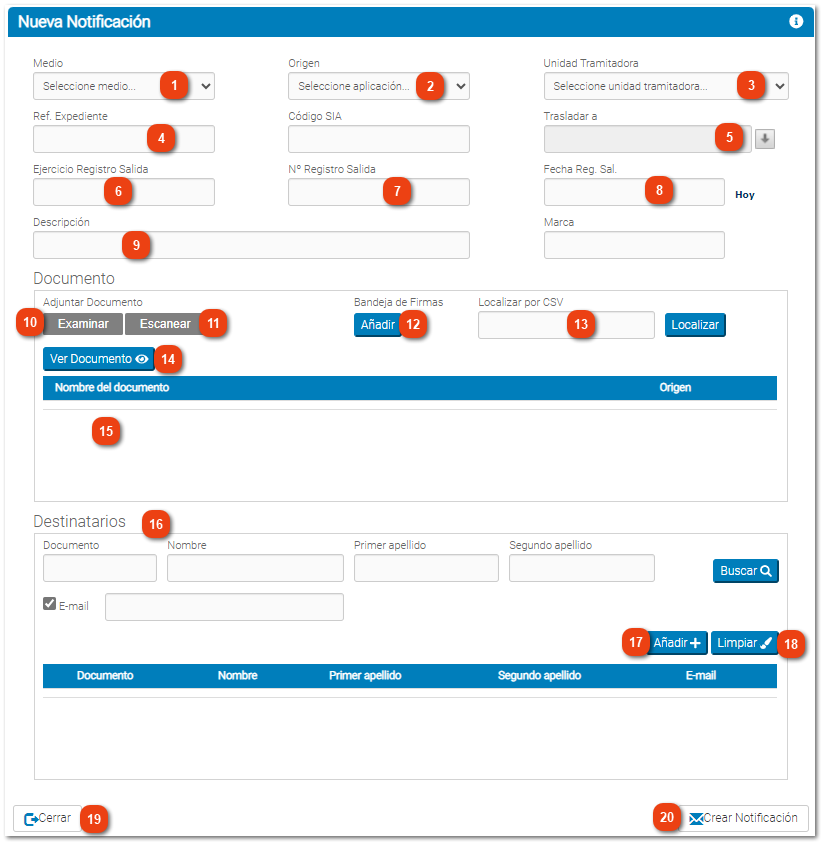
Esta ventana le servirá al usuario para crear una nueva notificación. Solamente se utilizará esta funcionalidad en caso de que se necesite realizar una notificación no vinculada a un expediente de eXperta, ya que en ese caso, se crearía desde el módulo pertinente, como por ejemplo, desde el Monitor de Solicitudes.
Medio
Medio de envío para la notificación que se va a crear.
Telemático. La notificación se pondrá a disposición del tercero en la sede electrónica. Todo el sistema de seguimiento se hará de manera automática.
Postal. En este caso, una vez creada la notificación, habrá que imprimirla y enviarla por algún medio de transporte convencional, por lo que el seguimiento de la notificación habrá que realizarlo de manera manual.
Esta funcionalidad opcional, le servirá al usuario para, una vez la notificación sea Enviada, remitir una comunicación interdepartamental a una o varias unidades tramitadoras, informando del envío de dicha notificación. Dicha comunicación interdepartamental, llevará como adjunto, el documento de notificación.
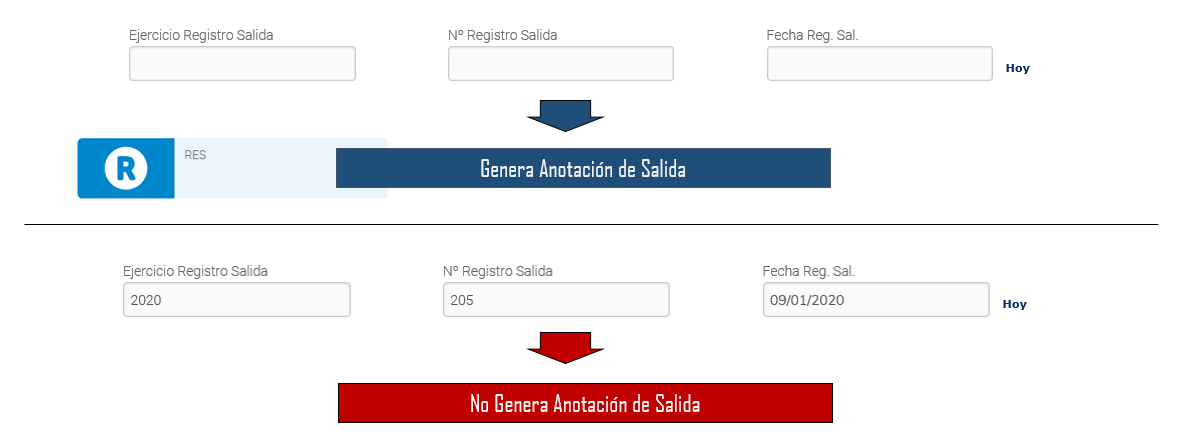
A la hora de crear una nueva notificación se tiene la posibilidad de generar un asiento registral de salida o la no hacerlo.
Realizar Anotación de Salida. Si no se cumplimentan los campos de registro, una vez creada la notificación, automáticamente se generará una anotación de salida en el Registro de Entrada y salida de la instalación.
No Realizar Anotación de Salida. Por otro lado, si se cumplimentan la totalidad de los campos de registro, no se generará una anotación de salida en el registro de entrada y salida. En este caso, aunque no se genere registro, el documento se sellará con el sello de registro, y este sello llevará la información de los campos cumplimentados.
Para adjuntar los documentos de notificación se podrá utilizar esta opción, para de esta manera, seleccionar el archivo del equipo informático del usuario.
Cualquier documento que el usuario tenga en estado "Firmado", en su bandeja de firmas, podrá ser seleccionado para adjuntarlo como documento de notificación. Para ello se utilizará este icono.
Para incluir uno o varios terceros como destinatarios de la notificación, se utilizarán estos campos.
Si se conoce el documento de identidad del tercero, con solo introducir ese dato en el campo Documento y pulsar en Añadir, se añadirá al listado de terceros de la notificación.
Por otro lado, si se desconoce esa información concreta, se podrá utilizar el buscador de terceros, pulsando en el icono Buscar.
Una vez se tenga cargado el tercero en los campos superiores, ya haya sido mediante el buscador de terceros, o directamente indicando el documento de identidad del tercero, se pulsará en este icono para insertarlo en el listado de destinatarios de la notificación.
Una vez esté cumplimentados todos los campos obligatorios, y adjuntado el documento de notificación, se confirmará la creación de la notificación pulsando en este botón.