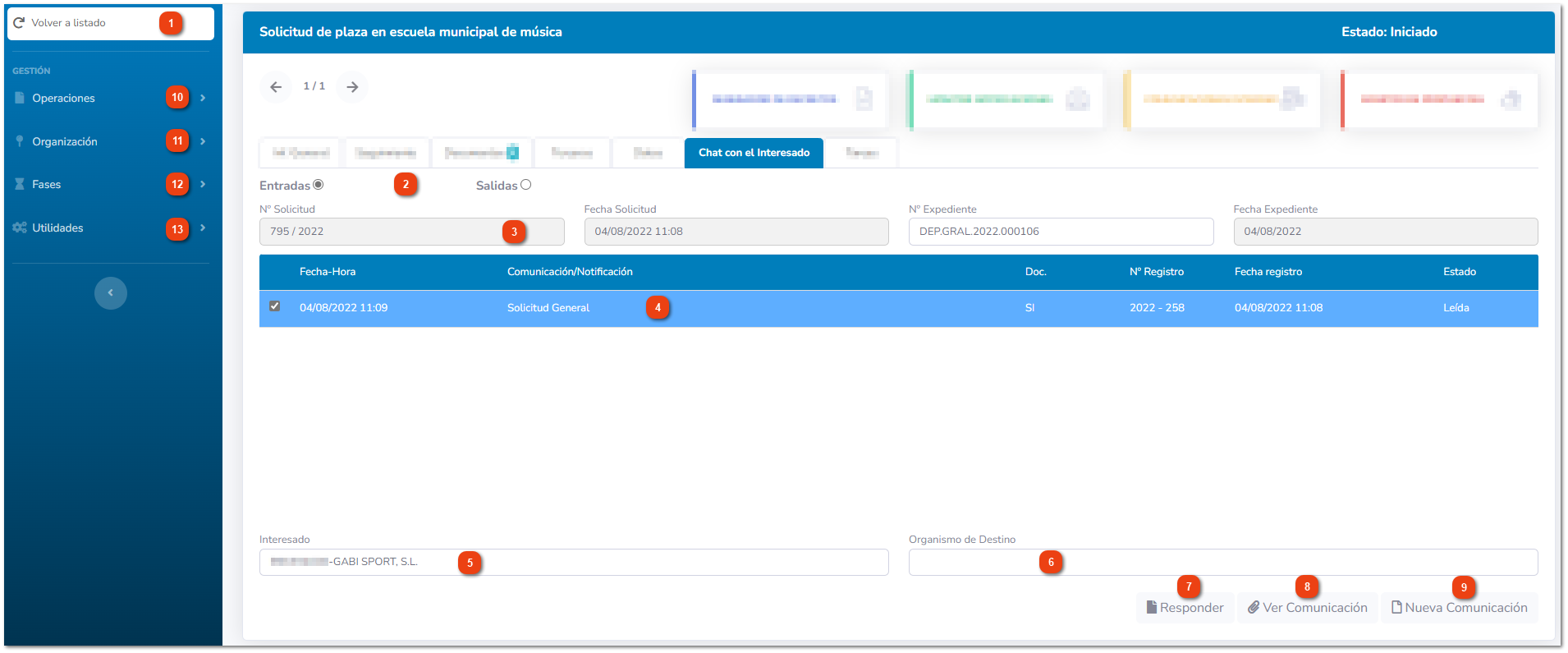
Desde esta pestaña se podrán consultar las comunicaciones de entrada y salida referentes a la solicitud/expediente. También se podrán enviar y responder comunicaciones a interesados.
Volver a listado
Mediante este botón, se volverá a la rejilla de solicitudes.
En esta rejilla se muestran las comunicaciones de salida o de entrada, en función de lo que se tenga marcado en las opciones superiores.
Las columnas ofrecen información tal como:
Fecha y hora en que se creó la comunicación.
Descripción de la comunicación.
Doc. En caso de llevar documento adjunto se indicará en esta columna.
Número de Registro. Hay que tener en cuenta que puede haber comunicaciones que no produzcan anotación en el registro de entradas y/o salidas.
Fecha registro. En caso de producirse registro, se mostrará la fecha en que se produjo.
Estado. Se podrán encontrar distintos estados para las comunicaciones.
Leída/No Leída. Para comunicaciones de salida indica si el ciudadano ha abierto o no la misma. En caso de comunicaciones de entrada, indica si algún gestor de la solicitud la ha leído.
En este desplegable, se encuentran distintas acciones que se pueden ejecutar sobre el expediente en que el se está situado.
Dependiendo del tipo de expediente, de los permisos del usuario, o del estado en que se encuentre el expediente, podrán estar habilitadas unas acciones u otras.
Al igual que en la ventana principal del Monitor de Expedientes, en esta pestaña se encuentran las opciones del desplegable "Organización". Es importante conocer, que las operaciones que se ejecuten desde esta ubicación, afectarán al expediente en el que se esté situado.
En el despegable "Organización", se encuentran las siguientes opciones:
Al igual que en la ventana principal del Monitor de Expedientes, en esta pestaña se encuentran las opciones del desplegable "Fases". Es importante conocer, que las operaciones que se ejecuten desde esta ubicación, afectarán al expediente en el que se esté situado.
En el despegable "Fases", se encuentran las siguientes opciones:
Al igual que en la ventana principal del Monitor de Expedientes, en esta pestaña se encuentran las opciones del desplegable "Utilidades". Es importante conocer, que las operaciones que se ejecuten desde esta ubicación, afectarán al expediente en el que se esté situado.
En el despegable "Utilidades", se encuentran las siguientes opciones: