Manual de Usuario - MONITOR DE EXPEDIENTES
×
Menú

Datos expediente

 
En esta ventana es donde se podrá trabajar y gestionar el expediente, de forma integral, a través de todas las herramientas que se incluyen, en cada una de las pestañas y botones.
 
2.2. Datos expediente
1

Información general

1. Información general
Accediendo a la pestaña Información general, el usuario podrá consultar información relativa al expediente.
Además, desde la las opciones de gestión, situadas en la zona izquierda, podrá realizar acciones sobre el propio expediente.
2

Seguimiento

2. Seguimiento
En la pestaña Seguimiento, quedan reflejadas aquellas modificaciones que se hayan realizado sobre el expediente, como incorporación de documentos, cambio de situación o de fase, o incluso anotaciones.
También queda evidencia del usuario que ha realizado la actuación.
3

Documentos

3. Documentos
Pulsando en esta pestaña se accede a la Gestión de Documentos del expediente.
La cifra situada a la derecha, indica el número de documentos pendientes de validar que existen en el expediente.
4

Terceros

4. Terceros
Mediante esta pestaña, se accede a Terceros Interesados del expediente. 
5

Datos

5. Datos
En esta pestaña se accede a Datos del expediente.
6

Chat con el interesado

6. Chat con el interesado
Pestaña de Chat del interesado, donde se podrán consultar y enviar comunicaciones con los interesados del expediente.
7

Tareas

7. Tareas
Esta pestaña da acceso al Gestor de Tareas o Gestor de Procesos del expediente.
Dependiendo del permiso que tengamos, este botón nos llevará al Gestor de Tareas o a la ventana de consulta de tareas del expediente.
Este permiso se controla mediante el parámetro de usuario IRATA.
 
PARÁMETRO DE USUARIO IRATA
Este parámetro controla si se permite ir a Tareas desde la ventana principal de Monitor de Solicitudes.
8

Generador de decretos

8. Generador de decretos
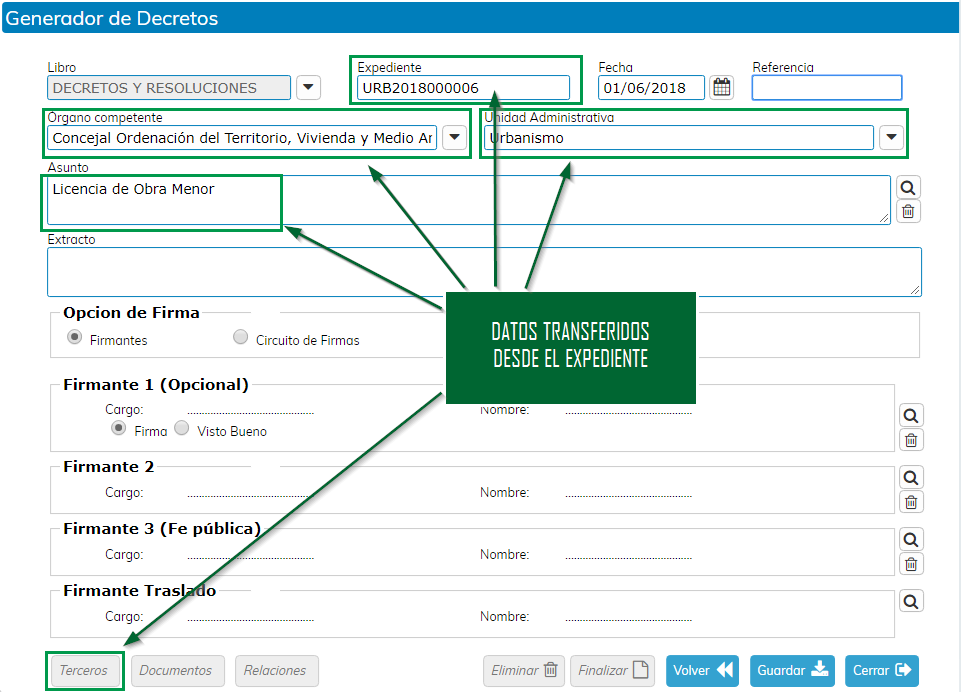
Para poder acceder, lo primero que se debe tener en cuenta, es que el expediente debe estar iniciado, y por otro lado, que en la instalación esté activado el parámetro de instalación GDSOL.
 
GDSOL
Este parámetro controla si se permite acceder al Generador de Decretos, desde el Monitor de Solicitudes.
Valor 0 - No se permite.
Valor 1 - Se permite.
 
Al acceder desde aquí, se estará vinculando la generación del decreto, para su posterior anotación en el Registro de Decretos y Resoluciones, con el expediente en el que el usuario está situado.
Gracias a esta vinculación, además de que los campos se cumplimentarán de acuerdo al expediente, los documentos que se vayan generando en el proceso pasarán a formar parte de los documentos del expediente.
 
 
9

Monitor de notificaciones

9. Monitor de notificaciones
Con esta opción se podrán consultar y gestionar las notificaciones asociadas al expediente que se ha seleccionado.
De esta forma, se podrá cambiar la situación de una notificación postal generada en el expediente o, por ejemplo, consultar el estado de las notificaciones enviadas desde el mismo.
10

Comunicaciones interdepartamentales

10. Comunicaciones interdepartamentales
Este icono dirige al usuario, a la ventana de comunicaciones interdepartamentales de la solicitud seleccionada.
La cifra situada a la derecha, indica el número de comunicaciones interdepartamentales pendiente de lectura que existen en el expediente.
11

Monitor de propuestas

11. Monitor de propuestas
Esta opción da acceso al monitor de propuestas asociadas al expediente.
12

Navegación entre expedientes

12. Navegación entre expedientes
En caso de haber seleccionado varios expedientes, se podrá navegador entre los mismos, mediante estos botones.