Manual de Usuario - MONITOR DE EXPEDIENTES
×
Menú

Información general

 
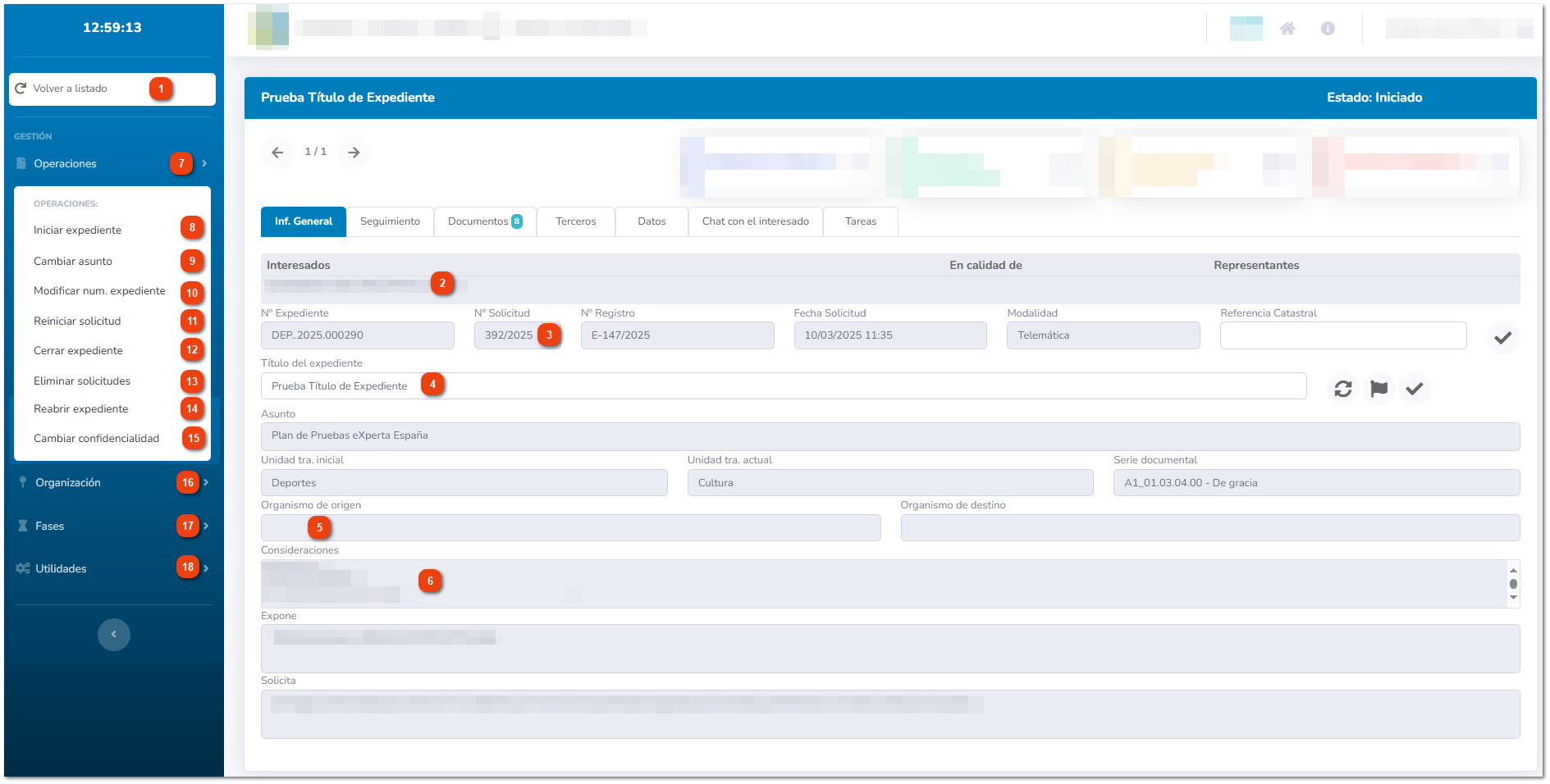
Esta será la pestaña que aparecerá por defecto, cuando el usuario acceda a los datos del expediente.
Desde aquí, además de poder realizar ciertas acciones, como iniciar expediente, se mostrará información sobre el expediente.
 
2.2.1. Información general
1

Volver a listado

1. Volver a listado
Mediante este botón, se volverá a la rejilla de solicitudes.
2

Interesados

2. Interesados
En este campo se muestran los interesados y representantes del expediente.
3

Identificación del expediente

3. Identificación del expediente
En esta zona se muestra el número de expediente, el número de solicitud, el número de registro y la fecha de solicitud.
4

Título del expediente

4. Título del expediente
Campo donde se mostrará el título del expediente.
Además, utilizando los iconos situados a la derecha, se podrá modificar el mismo. Para ello, se modifica el texto del campo y se pulsará en el icono de confirmación, situado más a la derecha.
En caso de querer restablecer el título del expediente original, se utilizará el icono de la izquierda.
Si se trabaja en una organización multi-idioma, se podrá definir el título del expediente en los distintos idiomas que se contemplen en la instalación. Para ello se utilizará el icono con cuya forma es una bandera.
5

Organismo de origen o destino

5. Organismo de origen o destino
En caso de tratarse de solicitudes provenientes de otro organismo, por ejemplo, solicitudes recibidas a través de un aplicativo, como puede ser ORVE, en estos campos se verá reflejada esta información.
Igualmente, si se trata de solicitudes cuyo destino es un organismo, esta información se visualizará en estos campos.
6

Condieraciones, expone y solicita

6. Condieraciones, expone y solicita
En caso de que en el diálogo externo del asunto asociado al expediente, se haya recogido esta información, ésta se mostrará en cada uno de sus campos correspondientes.
7

Operaciones

7. Operaciones
En este desplegable, se encuentran distintas acciones que se pueden ejecutar sobre el expediente en que el se está situado.
Dependiendo del tipo de expediente, de los permisos del usuario, o del estado en que se encuentre el expediente, podrán estar habilitadas unas acciones u otras.
8

Iniciar expediente

8. Iniciar expediente
Hay que tener en cuenta tener en cuenta que habrá solicitudes que inicien expediente automáticamente, pero en otras, habrá que iniciarlos manualmente.
Para ello, utilizaremos este icono, y así, asignar un número de expediente a una solicitud seleccionada de la rejilla.
9

Cambiar asunto

9. Cambiar asunto
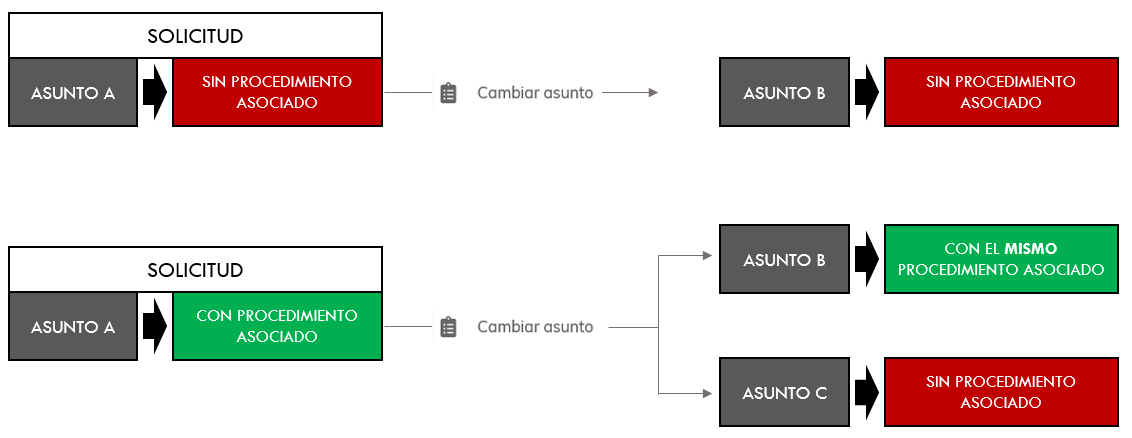
Siempre que se seleccione una solicitud para la que no se haya iniciado expediente, se podrá cambiar el asunto de la misma, siempre acorde a las siguientes reglas:
 
 
Existe una posibilidad de saltarse estas restricciones, utilizando el parámetro de instalación ASGEN. El asunto que esté definido en este parámetro, podrá ser cambiado a cualquier trámite de alta en la instalación.
 
Como consecuencia de esta acción, cuando iniciemos expediente, se activará el procedimiento ligado al asunto que acabamos de designar, siempre y cuando tenga procedimiento asociado.
10

Modificar num. expediente

10. Modificar num. expediente
La modificación del número de expediente se permite siempre que el usuario así lo tenga determinado mediante el parámetro de usuario MCOEX.
 
PARÁMETRO DE USUARIO MCOEX
Posibilidad de modificar la referencia del expediente.
Valor 0 - No se permite la modificación de la referencia del expediente.
Valor 1 - Siempre que la referencia de expediente se haya generado de forma manual, se permitirá la modificación de dicha referencia de expediente.
Valor 2 - Se permite la modificación de la referencia del expediente, en cualquier circunstancia.
11

Reiniciar solicitud

11. Reiniciar solicitud
Con el icono Reiniciar solicitud, se devuelve a su estado inicial una solicitud.
Con respecto a los documentos de la solicitud, aquellos que han sido aportados por el ciudadano, en la ventanilla virtual, permanecerán aportados, pero aquellos que hayan cambiado su situación volverán a su estado original. Los documentos incluidos desaparecerán, siempre que el ciudadano no los haya aportado por requerimiento.
Por otro lado, si el asunto de la solicitud tiene procedimiento asignado, éste no se iniciará hasta que no iniciemos manualmente el expediente, mediante el icono Iniciar Expediente.
12

Cerrar expediente

12. Cerrar expediente
Se podrá cerrar manualmente un expediente, siempre que ya este iniciado.
Una vez cerrado el expediente, y dependiendo del parámetro de instalación INCEX, se generará el índice del expediente.
 
INCEX
Determina el comportamiento de la generación del índice del expediente.
Valor 0 -  El índice no se genera automáticamente al cierre del expediente, ni se puede generar manualmente.
Valor 1 - El índice se genera automáticamente al cierre del expediente, y se puede generar manualmente.
Valor 2 - El índice no se genera automáticamente al cierre del expediente, pero se puede generar manualmente.
 
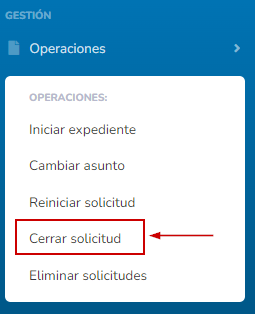
En caso de tener activado el parámetro CERSO, si se selecciona una solicitud en la que no se haya iniciado expediente, e icono Cerrar expediente se sustituirá por el icono Cerrar solicitud, y de esta manera se podrá cerrar directamente, sin tener que iniciar expediente.
 
CERSO
Activa o desactiva la posibilidad de cerrar solicitudes, sin tener que estar previamente iniciadas.
  Valor 0 - Desactivado.
  Valor 1 - Activado.
 
13

Eliminar solicitudes

13. Eliminar solicitudes
Seleccionando una o varias solicitudes de la rejilla, podremos eliminarlas pulsando en este icono.
Hay que tener en cuenta que esta acción es irreversible, por lo que debe de utilizarse con precaución.
14

Reabrir expediente

14. Reabrir expediente
Mediante este icono podemos reabrir un expediente que se encuentre en situación Cerrado.
 
PARÁMETRO DE USUARIO RAEXP
Determina si el usuario puede reabrir expediente o no.
Valor 0 - El usuario no puede reabrir expediente.
Valor 1 - El usuario sí puede reabrir expediente
15

Cambiar confidencialidad

15. Cambiar confidencialidad
Para más información sobre expediente confidenciales, pulsar aquí.
16

Organización

16. Organización
Al igual que en la ventana principal del Monitor de Expedientes, en esta pestaña se encuentran las opciones del desplegable "Organización". Es importante conocer, que las operaciones que se ejecuten desde esta ubicación, afectarán al expediente en el que se esté situado.
En el despegable "Organización", se encuentran las siguientes opciones:
 
  • Marcas
  • Reserva de expedientes
  • Delegar expedientes
  • Relacionar expedientes
17

Fases

17. Fases
Al igual que en la ventana principal del Monitor de Expedientes, en esta pestaña se encuentran las opciones del desplegable "Fases". Es importante conocer, que las operaciones que se ejecuten desde esta ubicación, afectarán al expediente en el que se esté situado.
En el despegable "Fases", se encuentran las siguientes opciones:
 
  • Situación de expediente
  • Hitos
  • Fase de expediente
18

Utilidades

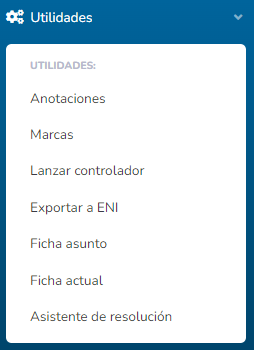
En el despegable "Utilidades", se encuentran las siguientes opciones:
 

Anotaciones

Mediante esta funcionalidad se permite realizar observaciones o apuntes vinculados al expediente. (Ver Anotaciones).
La cifra situada a la derecha indica el número de anotaciones que existen en el expediente.


Lanzar controlador

El sistema está dotado de un controlador que se lanza automáticamente cada cierto tiempo (configurable), no obstante, en determinadas ocasiones, es necesario lanzarlo de forma manual. Se trata de casos en los que, debido a errores de conexión a internet u otras causas, el procedimiento no se actualiza de forma automática, por ejemplo, que el expediente se inicie automáticamente o que el procedimiento avance cuando se firme un documento en la bandeja de firmas.
 
PARÁMETRO DE USUARIO MODGT
Posibilidad de modificar datos internos en el Gestor de Tareas.
Valor 0 - No se pueden modificar datos internamente
Valor 1 - Se pueden modificar datos internamente en la ventana Detalle del Expediente, Reabrir el Expediente  y Activa Botón Lanzar Controlador (también en el Monitor de Solicitudes)

Exportar a ENI

Esta funcionalidad solo estará visible en aquellas instalaciones españolas en las que se tenga activado el servicio correspondiente.
Mediante él, se podrán exportar expedientes a formato ENI (Esquema Nacional de Interoperabilidad), esquema que establece las normas básicas para el intercambio y almacenamiento de documentos y expedientes electrónicos..
 

Ficha asunto

Al pulsar en Ficha del Asunto, se visualizará la hoja informativa del asunto de la solicitud, en el estado en que se encontraba en el momento de la tramitación.
Esto quiere decir, que, en caso de que el asunto haya sufrido variaciones posteriores a la tramitación, por ejemplo, en los documentos a aportar o en el objeto, estos cambios no se verán reflejados en esta ficha.
 

Ficha actual

Con esta opción, visualizamos la hoja informativa del asunto de la solicitud, en el momento actual.
A diferencia de la opción Ficha del Asunto, aquellos cambios realizados en el asunto de la solicitud, posteriores a la tramitación, sí se verán reflejados.
 

Asistente de resolución

Como su nombre indica, esta opción asiste al usuario en la resolución de un procedimiento administrativo, por lo tanto, tiene mayor incidencia en el Gestor Experto de Tareas. Es necesaria una exhaustiva labor de consultoría previa de un procedimiento administrativo para dotar a esta funcionalidad de todo su potencial, lo cual permitirá al usuario, consultar en cualquier fase del procedimiento;
 
  • Informes, consideraciones y observaciones no vinculantes generados por el sistema en base a los datos y opciones seleccionadas por el ciudadano al realizar un trámite telemático.
  • Antecedentes de hecho que se irán generando conforme se avanza en la ejecución de tareas
  • Fundamentos de derecho, en función de las decisiones que se van tomando por los usuarios en la ejecución de tareas, el sistema irá aportando la base legal aplicable a cada caso.
  • Pronunciamientos o actuaciones que propone el sistema según la normativa aplicable, es decir, es sistema puede llegar a proponer resolver en un sentido u otro según la casuística del caso.
 
Con toda esta información recogida a lo largo de un procedimiento, el sistema puede emitir informes o resoluciones de forma totalmente automatizada, facilitando con ello la labor del usuario y sobre todo aumentando su productividad.