Manual de Usuario - MONITOR DE EXPEDIENTES
×
Menú

Gestión de Terceros

 
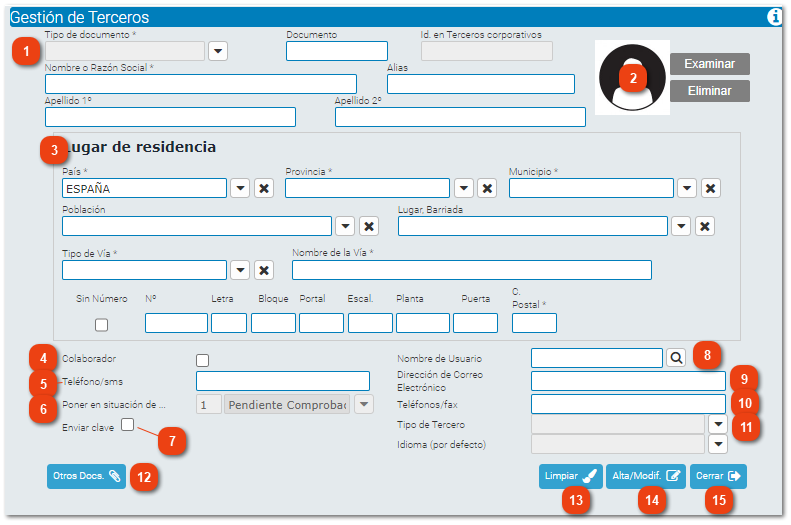
Desde esta ventana podemos dar de alta a un usuario si hemos accedido a través del botón Nuevo, desde la ventana de Encontrados.
En caso de que hayamos accedido a esta ventana a través del botón Modificar, estos campos aparecerán cumplimentados.
 
2.2.4.1.1. Gestión de Terceros
 
 
1

Datos Personales

1. Datos Personales
Estos campos indican datos personales del usuario, como nombre, apellidos o documento identificativo.
2

Imagen de perfil

2. Imagen de perfil
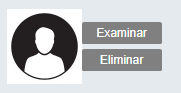
Se podrá subir una imagen como perfil de un usuario. Para ello se pulsa en Examinar y se localiza la imagen en el equipo del usuario.
También se tendrá la posibilidad de eliminarla utilizando el comando correspondiente.
3

Lugar de residencia

3. Lugar de residencia
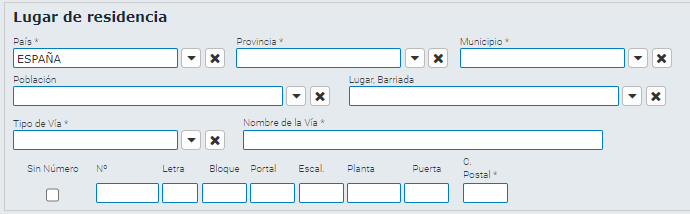
Estos campos van a reflejar los datos del domicilio del usuario. Pueden variar dependiendo del país origen de la instalación.
4

Colaborador

4. Colaborador
El colaborador es un operador que interactúa ante la Administración en nombre de terceros sobre los cuales no es necesaria una representación específica, y cuya acreditación viene determinada por su especial naturaleza.
Este colaborador es un tipo de representación contemplado por la plataforma que puede estar activo o no en una determinada instalación.
En el caso de que el tercero cumpla las condiciones para ser colaborador, se marcará este check.
5

Teléfono/SMS

5. Teléfono/SMS
En este campo introducimos número de teléfono móvil del tercero.
6

Situación del tercero

6. Situación del tercero
En el desplegable se encuentran las diferentes situaciones en las que se puede encontrar un tercero.
Para dar de alta a un tercero se pondrá la situación "Alta".
7

Enviar clave

7. Enviar clave
Esta opción solo será usada en caso de que en la instalación esté contemplado el acceso con usuario y contraseña en la ventanilla virtual.
Si marcamos este check y confirmamos en el botón Alta/Modif., enviaremos la clave de acceso a la dirección de correo electrónica asociada al tercero.
8

Nombre de usuario

8. Nombre de usuario
Este campo solo se utilizará en caso de que en la organización esté habilitado el acceso a Sede Electrónica/Ventanilla Virtual, mediante usuario y contraseña
 
En dicho campo se introduce el nombre con el que el tercero accederá a la plataforma en la ventana de acceso a la ventanilla.
Una vez introducido el nombre, se podrá comprobar si está disponible, ya que no puede haber dos terceros con el mismo nombre de usuario. Para ello, se utiliza el icono con forma de lupa.
Si el nombre de usuario está libre, aparecerá el icono a la derecha del icono con forma de lupa.
9

Dirección de correo electrónico

9. Dirección de correo electrónico
Campo para vincular una cuenta de correo electrónico al tercero. En función del parámetro TERCE, se podrán o no incluir terceros con el mismo correo.
Dependiendo de la configuración de algunos parámetros de instalación, a este correo electrónico pueden llegar avisos sobre notificaciones pendientes de abrir, trámites realizados o comunicaciones recibidas.
 
TERCE
Parámetro que define si se comprueba la existencia de otro tercero con el mismo correo electrónico
Valor 0 - No se comprueba.
Valor 1 - Se comprueba.
10

Teléfono/fax

10. Teléfono/fax
En este campo se introduce el número de teléfono o fax del tercero.
11

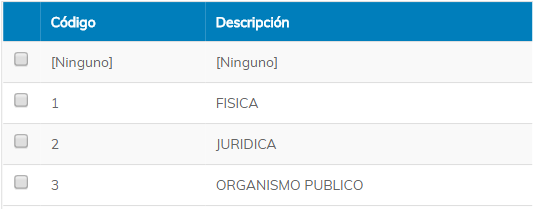
Tipo de tercero

11. Tipo de tercero
Se deberá indicar el tipo de tercero que se está dando de alta, o modificar el que se está consultando.
 
12

Otros Docs.

12. Otros Docs.
Se tiene la opción de adjuntar archivos, como información adicional, a la ficha del tercero.
Para ello se pulsa en esta opción, para abrir la ventana Documentos del tercero.
13

Limpiar

13. Limpiar
Con este botón se limpian todos los campos de la ventana.
14

Alta/Modif.

14. Alta/Modif.
En el caso de estar creando un tercero nuevo, con este botón se confirma el alta en la plataforma.
También se utilizará para guardar los cambios efectuados en un tercero ya creado.
15

Cerrar

15. Cerrar
Si se pulsa en Cerrar se vuelve a la ventana anterior.