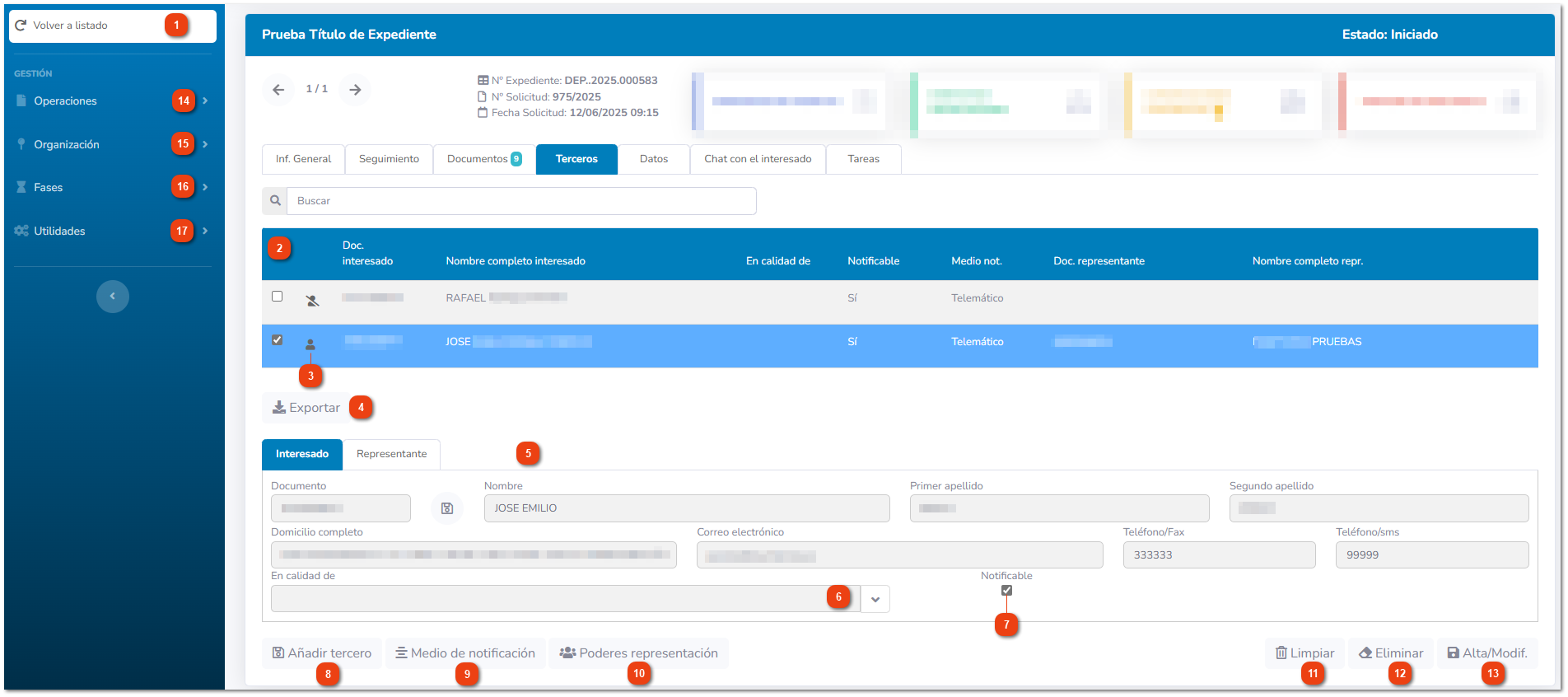
En la pestaña de Terceros se podrán, además de consultar los terceros del expediente, añadir nuevos terceros, modificar el domicilio de notificación o definir un representante para un interesado.
En los siguientes epígrafes se explica de forma detallada los procesos de:
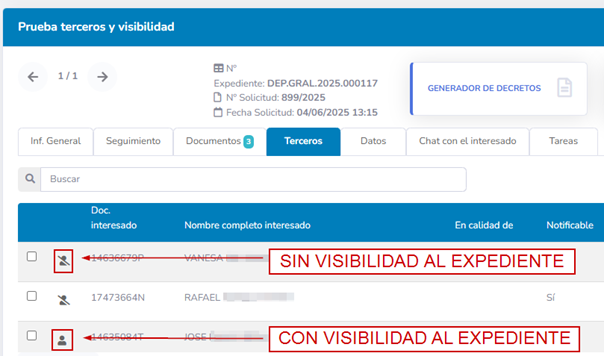
Se podrá determinar qué tercero tiene visibilidad al expediente.
Esta definición se realizará utilizando este icono.
Incorporación de nuevos terceros
Cuando se incorpore un nuevo tercero al expediente, el tercero se incorporará, por defecto, sin visibilidad al mismo. Ya será decisión del responsable del expediente, quien modifique esa definición.
Una vez seleccionada una fila de la rejilla superior, correspondiente a un interesado, se visualizarán los datos del tercero en cuestión, o de su representante, en caso de que tuviera.
Pensando para casos de solicitudes con multi-interesado, este check determinará la posibilidad de notificar al interesado, por ejemplo, con la funcionalidad de Notificar, desde la gestión de documentos del expediente.
A la hora de añadir un nuevo tercero o un nuevo representante, y no conocer el documento identidad de dicho tercero, se utilizará este botón para abrir la búsqueda de terceros.
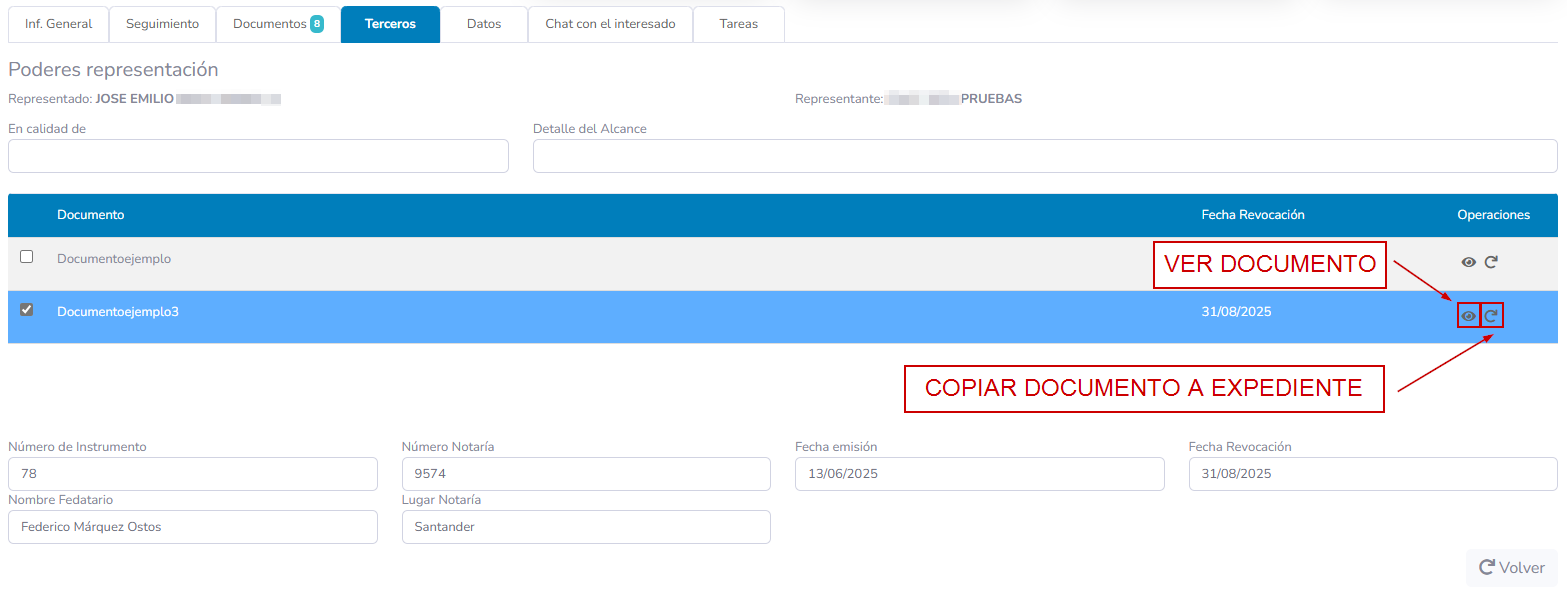
Seleccionando un tercero con representación en el expediente, en el caso de que esta representación esté dada de alta en el mantenimiento de representantes, se podrá consultar la información de dicha representación, así como los documentos asociados a la misma.
En dicha ventana de consulta de poderes de representación, además de consulta la información, el usuario podrá:
- Visualizar los documentos asociados a la representación.
Seleccionando un tercero de la rejilla y estando situado en la pestaña Datos Interesado, se podrá eliminar el tercero interesado y su representante, en caso de tuviera asignado. En el caso de solicitudes registradas de forma telemática, no se permitirá la eliminación del interesado titular.
Por otro lado, para eliminar solamente un representante asignado a un interesado, se seleccionará el tercero en la rejilla superior y estando situado en la pestaña Datos Representante.
Mediante este icono, se confirmarán los cambios efectuados a un tercero o su representante.
Igualmente, servirá para dar de alta un tercero interesado o un nuevo representante, después de haberlo localizado mediante la búsqueda y selección de usuario registrado, o directamente mediante el campo Documento.
En este desplegable, se encuentran distintas acciones que se pueden ejecutar sobre el expediente en que el se está situado.
Dependiendo del tipo de expediente, de los permisos del usuario, o del estado en que se encuentre el expediente, podrán estar habilitadas unas acciones u otras.
Al igual que en la ventana principal del Monitor de Expedientes, en esta pestaña se encuentran las opciones del desplegable "Organización". Es importante conocer, que las operaciones que se ejecuten desde esta ubicación, afectarán al expediente en el que se esté situado.
En el despegable "Organización", se encuentran las siguientes opciones:
Al igual que en la ventana principal del Monitor de Expedientes, en esta pestaña se encuentran las opciones del desplegable "Fases". Es importante conocer, que las operaciones que se ejecuten desde esta ubicación, afectarán al expediente en el que se esté situado.
En el despegable "Fases", se encuentran las siguientes opciones:
Al igual que en la ventana principal del Monitor de Expedientes, en esta pestaña se encuentran las opciones del desplegable "Utilidades". Es importante conocer, que las operaciones que se ejecuten desde esta ubicación, afectarán al expediente en el que se esté situado.
En el despegable "Utilidades", se encuentran las siguientes opciones: