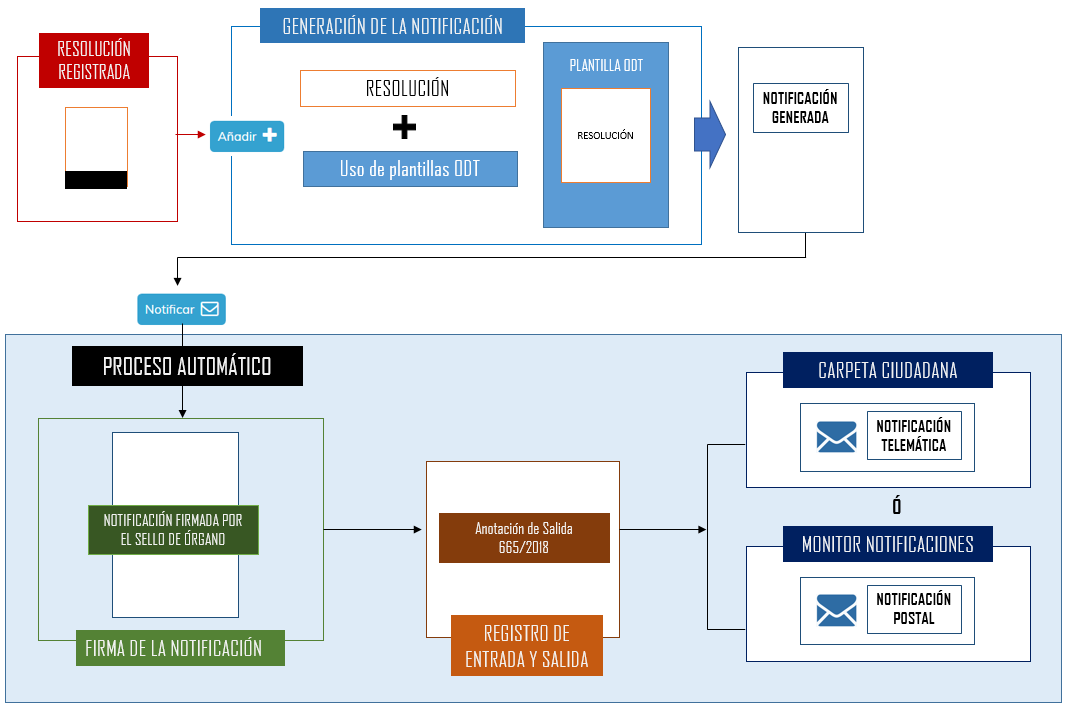
Una vez registrada la resolución o decreto en el libro de resoluciones y decretos correspondiente, se tiene la posibilidad de generar, firmar, registrar y enviar la notificación o notificaciones de esa resolución. En este proceso se generarán tantas notificaciones como terceros haya incluidos en el decreto, y en función de que estos terceros tengan marcado el check de "Notificar".
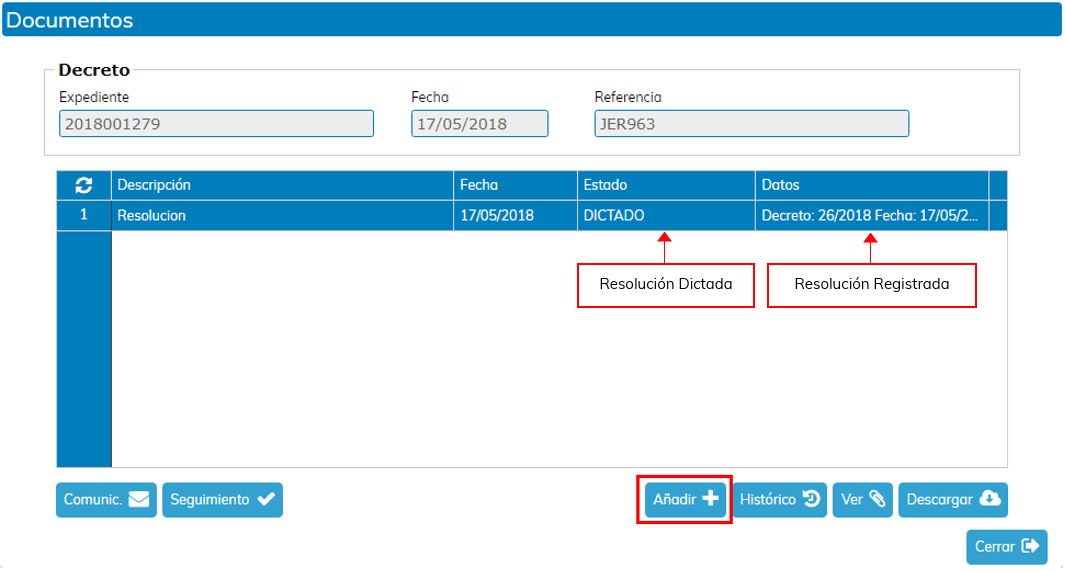
Para añadir este tipo de documentos, al igual que con otros documentos de la aplicación, pulsamos en el icono Añadir.
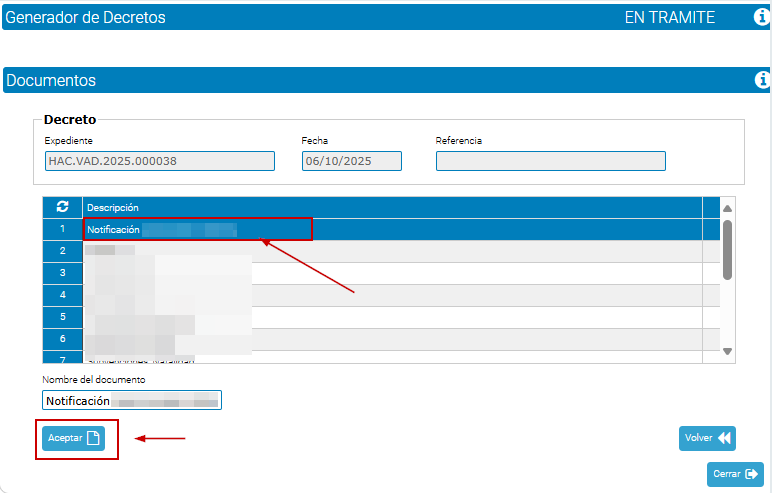
Para generar el documento la notificación, se selecciona la plantilla de notificación deseada y se pulsa en Aceptar.
Dependiendo de la organización en la que se esté trabajando y de cómo se esté planificado la redacción de resoluciones y notificaciones, pueden existir varias plantillas de notificación (una por pie de recurso a incluir), o solo una plantilla (en el caso de que la información del recurso esté incluido en la propia resolución o decreto).
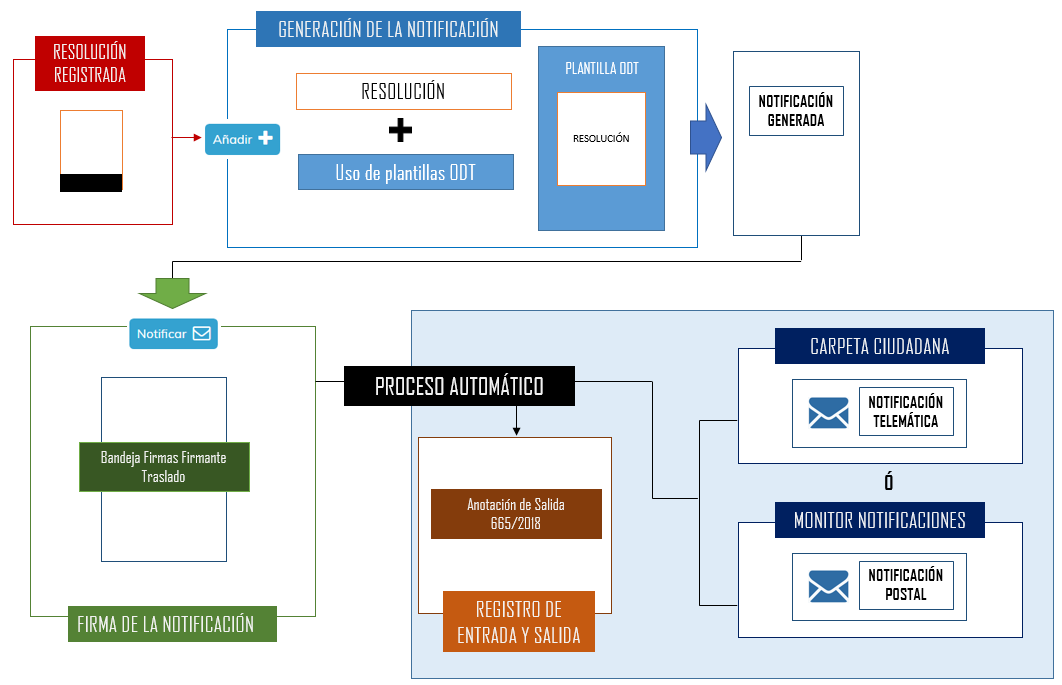
De manera automática, eXperta tomará el contenido de la resolución y lo insertará en la plantilla de notificación seleccionada, generando el documento completo de notificación.
CASO ESPECIAL
En caso de que, para generar la resolución hayamos utilizado la función Añadir, es decir, hayamos generado la resolución mediante un archivo externo; tendremos que sustituir la notificación generada, también, por un archivo externo.
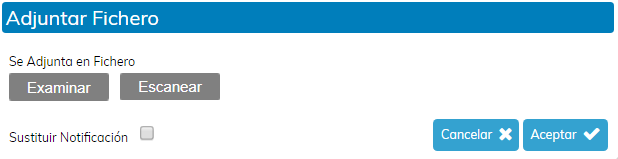
Para realizar esta operación, y después de generar la notificación, pulsaremos en el icono Adjuntar.
Marcamos el check "Sustituir Notificación", y utilizamos la opción Examinar o Escanear, para subir el documento de notificación que sustituirá al anterior y que será, el que más adelante, firmaremos, registraremos y notificaremos.
Una vez generada la notificación, ya sea mediante plantilla ODT o sustituyéndola por un documento externo, y dependiendo de si existe firmante de traslado o no, se pueden encontrar dos escenarios diferentes:
CON FIRMANTE DE TRASLADO
Una vez generada la notificación o notificaciones, el usuario seleccionará la notificación y pulsará en Notificar. En ese momento el sistema, de forma automática, realizará las siguientes acciones:
-
Enviará la notificación a la Bandeja de Firmas del firmante de traslado.
-
Una vez firmada la notificación, de forma automática, el sistema, registrará de salida y notificará al interesado, en función del medio de notificación de cada uno.
Gracias a este proceso, el usuario no tendrá que estar pendiente de la firma de la notificación por parte del firmante de traslado, y así registrarla y notificarla, ya que el sistema lo hace de forma automática.
Aclarar que, en el caso de notificaciones postales, la notificación quedará en estado “No Enviada” en el Monitor de Notificaciones, y en el caso de notificaciones telemáticas, se podrá a disposición del interesado en la Sede Electrónica.
SIN FIRMANTE DE TRASLADO
Una vez generada la notificación o notificaciones, el usuario seleccionará la notificación y pulsará en Notificar. En ese momento el sistema, de forma automática, realizará las siguientes acciones:
-
La notificación será firmada por el sello de órgano, se registrará de salida, y se notificará al interesado, en función del medio de notificación de cada uno
Al igual que se ha explicado anteriormente, aclarar que, en el caso de notificaciones postales, la notificación quedará en estado “No Enviada” en el Monitor de Notificaciones, y en el caso de notificaciones telemáticas, se podrá a disposición del interesado en la Sede Electrónica.