El Gestor de Procesos de Alta Productividad de eXperta es el módulo que gestiona, de manera altamente productiva y eficiente, todo el flujo de tareas administrativas internas.
Reúne y combina las funcionalidades propias de un BPM, con las derivadas del subsistema de Gestión colaborativa del Conocimiento y con Técnicas de Emulación del Experto Humano. Un entorno extraordinariamente avanzado y productivo.
Este módulo siempre requiere la integración con Ventanilla Virtual o con la Oficina de Atención Ciudadana, o con ambos, ya que, requiere un canal de entrada de solicitudes o peticiones de los interesados. Pudiendo ser dichos interesados Ciudadanos o Funcionarios para temas internos.
A continuación se indexan los procedimientos documentados en este manual.
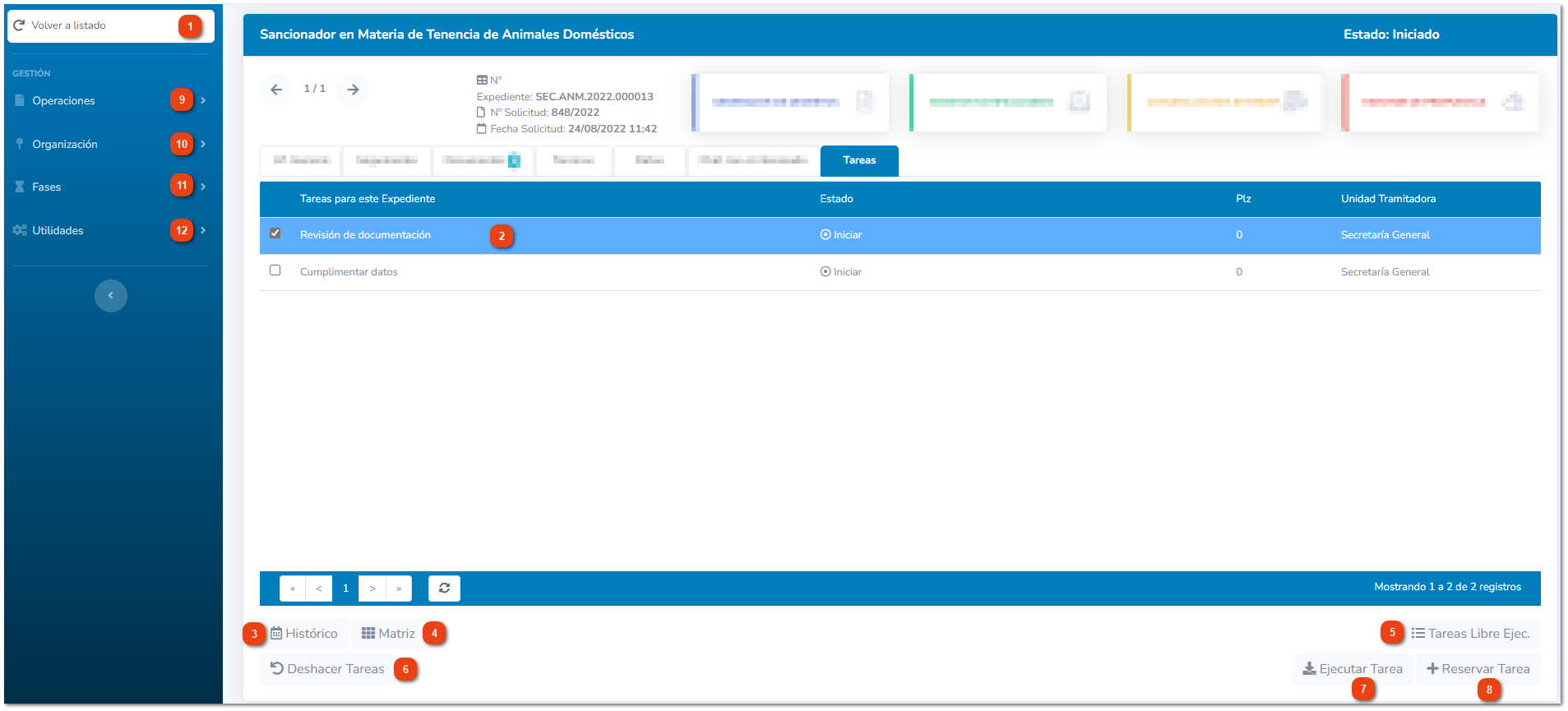
Lo primero que hay que entender es que la matriz va a poder usarse en expedientes pertenecientes a una agrupación de expedientes.
Gracias a esta opción matriz de expediente, se podrían introducir o modificar valores, en variables comunes a todos los expedientes del grupo.
Es importante tener en cuenta, es que el uso de esta opción, está condicionada por el parámetro de Usuario MATRI. De esta manera se podrá limitar el uso de la matriz a uno o varios usuarios concretos dentro de la instalación.
PARÁMETRO DE USUARIO MATRI
Este parámetro habilita o deshabilita el icono Matriz Expediente.
Valor 0 - No se muestra
Valor 1 - Se muestra
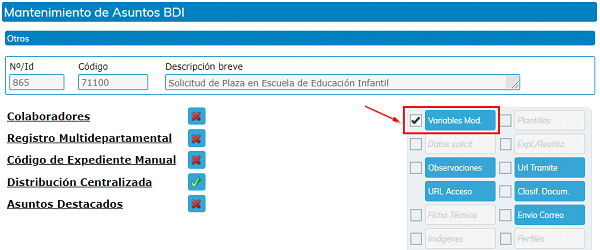
Para configurar la matriz, se debe acceder al Mantenimiento de Asuntos del trámite asociado al procedimiento, y utilizar la pestaña Otros.
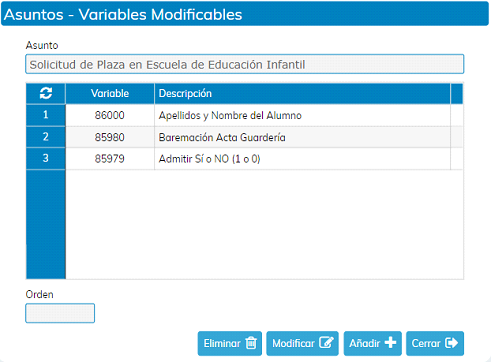
A través del icono Variables Modificables se van a indicar aquellas variables que se quieren poder introducir o modificar desde la Matriz de Expedientes, dentro del Gestor de Tareas.
En este desplegable, se encuentran distintas acciones que se pueden ejecutar sobre el expediente en que el se está situado.
Dependiendo del tipo de expediente, de los permisos del usuario, o del estado en que se encuentre el expediente, podrán estar habilitadas unas acciones u otras.
Al igual que en la ventana principal del Monitor de Expedientes, en esta pestaña se encuentran las opciones del desplegable "Organización". Es importante conocer, que las operaciones que se ejecuten desde esta ubicación, afectarán al expediente en el que se esté situado.
En el despegable "Organización", se encuentran las siguientes opciones:
Al igual que en la ventana principal del Monitor de Expedientes, en esta pestaña se encuentran las opciones del desplegable "Fases". Es importante conocer, que las operaciones que se ejecuten desde esta ubicación, afectarán al expediente en el que se esté situado.
En el despegable "Fases", se encuentran las siguientes opciones:
Al igual que en la ventana principal del Monitor de Expedientes, en esta pestaña se encuentran las opciones del desplegable "Utilidades". Es importante conocer, que las operaciones que se ejecuten desde esta ubicación, afectarán al expediente en el que se esté situado.
En el despegable "Utilidades", se encuentran las siguientes opciones: