Manual de Usuario - MONITOR DE EXPEDIENTES
×
Menú

Publicar en Tablón

 
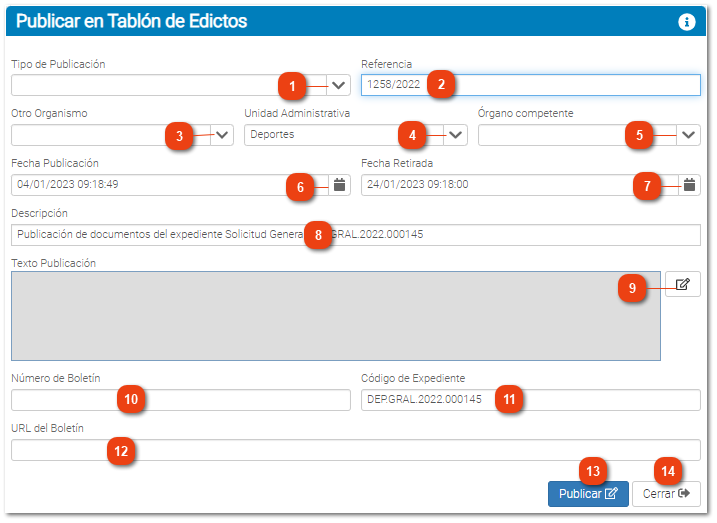
Mediante esta ventana introduciremos los datos relativos a la publicación vamos a realizar.
 
2.2.3.11. Publicar en Tablón
1

Tipo de Publicación

1. Tipo de Publicación
Se deberá definir el tipo de publicación que se está creando.
Los tipos de publicación se definen en su correspondiente mantenimiento.
2

Referencia

2. Referencia
En este campo se podrá introducir una referencia interna.
3

Otro Organismo

3. Otro Organismo
Cada publicación que se va a crear debe tener una Unidad Administrativa, un Órgano Competente u Otro Organismo externo asociado.
En este desplegable se podrá seleccionar un Organismo externo creado en la instalación, y de esta manera vincularla a la publicación.
Los tipos de publicación se definen en su correspondiente mantenimiento.
4

Unidad Administrativa

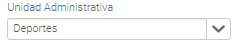
4. Unidad Administrativa
Cada publicación que se va a crear debe tener una Unidad Administrativa, un Órgano Competente u Otro Organismo externo asociado.
Por defecto, este campo vendrá cumplimentado con el departamento del expediente.
5

Órgano competente

5. Órgano competente
Cada publicación que se va a crear debe tener una Unidad Administrativa, un Órgano Competente u Otro Organismo externo asociado.
Por defecto, este campo aparecerá sin cumplimentar.
6

Fecha Publicación

6. Fecha Publicación
Campo para definir la Fecha de Publicación.
7

Fecha Retirada

7. Fecha Retirada
En función de la Fecha de Retirada, la publicación se retirará automáticamente llegado el momento.
8

Descripción

8. Descripción
Mediante este campo se introducirá una descripción para la publicación. Por defecto, estará cumplimentada con el asunto del expediente, y la descripción del documento que se va a publicar.
9

Texto Publicación

9. Texto Publicación
Se tendrá la posibilidad de utilizar el editor de textos para introducir el contenido de la publicación.
10

Número de Boletín

10. Número de Boletín
De manera opcional, y si procede, se podrán indicar los datos de publicación en boletín oficial.
11

Código de Expediente

11. Código de Expediente
Este campo estará cumplimentado, por defecto, con el número de expediente.
12

URL del Boletín

12. URL del Boletín
Al igual que para el campo Número Boletín, se podrá indicar la URL de acceso a la publicación en el boletín oficial.
13

Publicar

13. Publicar
Para confirmar la publicación, y siempre que se tenga permiso para ello, estará habilitado el botón Publicar.
 
PARÁMETRO DE USUARIO PERPU
Parámetro para dar permiso a un usuario que tenga acceso a la aplicación del tablón de edictos para publicar y retirar publicaciones/anuncios.
Valor 0 - No se permite. 
Valor 1 - Permite.
 
 
En caso de no tener permiso para publicar, aparecerá el botón Crear, para de esta manera, enviar la propuesta de publicación al módulo de Tablón de Edictos, y que sea un usuario con permiso, el que confirme la publicación.
14

Cerrar

14. Cerrar
Para volver a la ventana anterior, pulsaremos en este icono.