Otras funcionesMediante las opciones del menú desplegable Otras Funciones, se podrán ejecutar las siguientes acciones en relación a los documentos del expediente:
* Hay que tener en cuenta que dependiendo de la instalación, habrá algunas funcionalidades que pueden estar habilitadas o no.
-
Copiar docs en expedientes. Se dispondrá de la posibilidad de incluir un documento seleccionado en otro expediente.
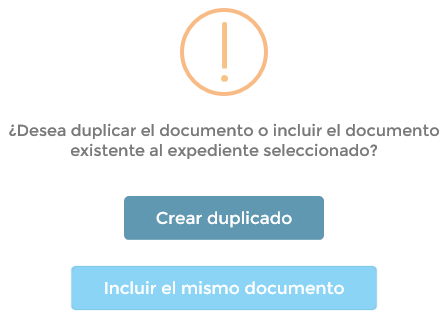
Para ello, se seleccionará un documento de la rejilla y se utiliza el icono correspondiente. A continuación se accede a la ventana de consulta de expedientes. Una vez se seleccione el expediente donde se quiere copiar el documento, se preguntará de qué forma se quiere proceder.
-
Crear duplicado. Con esta opción se estará generando un nuevo documento en el expediente destino, como copia del documento origen. -
Incluir el mismo documento. En este caso se estará incluyendo el mismo documento a todos los efectos. Los cambios que sufra el documento en cualquiera de los expedientes en los que se encuentre, se verá reflejado en todos ellos.
-
Imprimir. Utilizando este icono, se abrirán todos los documentos seleccionados de la rejilla, en un solo archivo, para su fácil impresión conjunta.
-
Descargar seleccionados. Mediante este botón se tiene la posibilidad de descargar aquellos documentos que se tengan seleccionados de la rejilla de documentos.
-
Listado CSV. Mediante esta funcionalidad se podrá generar un listado de documentos, en el que se incorporará a cada uno, el CSV asociado.
-
Convertir a PDF. En caso de que se tengan documentos en formato odt, doc, docx, xls o xlsx, se podrán convertir dichos documentos a formato PDF. Para ello, se seleccionará el documento de la rejilla de documentos y se utilizará esta función.
Esta opción solo estará disponible, en el caso de que, en el admGina de la instalación, el Convertidor a PDF esté activado y configurado.
-
Registrar en libro. Seleccionando un documento de la rejilla se podrá registrar un documento de una solicitud/expediente en un libro de la organización.
Hay que tener en cuenta que para utilizar esta nueva funcionalidad, el usuario debe tener activo el parámetro de usuario REGLI.
Los libros disponibles tienen que tener las siguientes características:
- Tener asociada la unidad tramitadora de la solicitud/expediente.
- Estar en situación de alta.
- Tener el ejercicio actual creado.
-
-
Publicar en transparencia. Siempre que la instalación tenga habilitada el Portal de Transparencia y el usuario tenga permiso mediante el parámetro de usuario PERTR, esta funcionalidad estará disponible.
|
|
PARÁMETRO DE USUARIO PERTR
Este parámetro habilita, al usuario, la posibilidad de publicar en el Portal de Transparencia desde la gestión de documentos del Monitor de Solicitudes.
|
-
Ordenar documentos. Cualquier usuario con acceso al expediente podrá ordenar los documentos según varios criterios:
- Fecha aportación ascendente.
- Fecha aportación descendente.
- Descripción documento ascendente.
- Descripción documento descendente.
- Invertir orden.
-
Generar índice. Todo expediente administrativo debe contener un índice numerado donde se relacionen aquellos documentos, pruebas, dictámenes, informes, acuerdos, notificaciones y demás diligencias que contenga.
Este icono solo estará habilitado en caso de tener activado el parámetro de instalación INCEX.
|
INCEX
|
Determina el comportamiento de la generación del índice del expediente.
|
Valor 0 - El índice no se genera automáticamente al cierre del expediente, ni se puede generar manualmente.
Valor 1 - El índice se genera automáticamente al cierre del expediente, y se puede generar manualmente.
Valor 2 - El índice no se genera automáticamente al cierre del expediente, pero se puede generar manualmente.
|
-
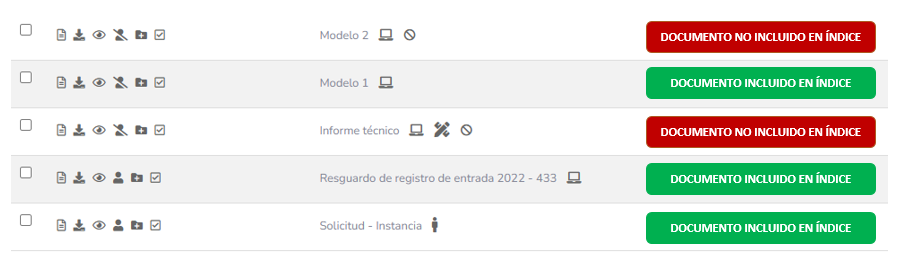
Incluir/Excluir índice. Con este icono se puede determinar si un documento va estar incluido en el índice o no.
-
Anotaciones. Seleccionando un documento de la rejilla y utilizando esta opción, el usuario podrá introducir anotaciones en el documento seleccionado.
Dichas anotaciones podrán ser consultadas, además de en esta ventana, en la bandeja de firmas, en caso de que el documento se envíe a la firma de algún cargo.
-
Exportación a ENI. Esta funcionalidad solo estará visible en aquellas instalaciones ( ESP) en las que se tenga activado el servicio correspondiente.
Mediante él, se podrán exportar documentos a formato ENI (Esquema Nacional de Interoperabilidad), esquema que establece las normas básicas para el intercambio y almacenamiento de documentos y expedientes electrónicos.
-
Enviar a compulsa. Seleccionando uno o varios documentos de la rejilla de relación de documentos aportados, podemos enviarlos directamente a la bandeja de compulsas, del módulo de Compulsa Electrónica.
-
Eliminar. Con este icono podemos eliminar aquellos documentos seleccionados, siempre y cuando hayan sido incluidos mediante las funciones Incluir Documento o Incluir Plantilla.
Este icono solo estará disponible, si así lo tenemos definido mediante el parámetro OCUED.
|
OCUED
|
Parámetro para ocultar/deshabilitar el botón "Eliminar" documentos, en el Monitor de Solicitudes y en el Gestor de Tareas.
|
Valor 0 - Se habilita el botón Eliminar
Valor 1 - No se habilita el botón Eliminar
|
-
Rechazar. Se podrá rechazar un documento de la bandeja de documentos aportados. Esta acción enviará el documento a la bandeja de documentos no aportados.
|