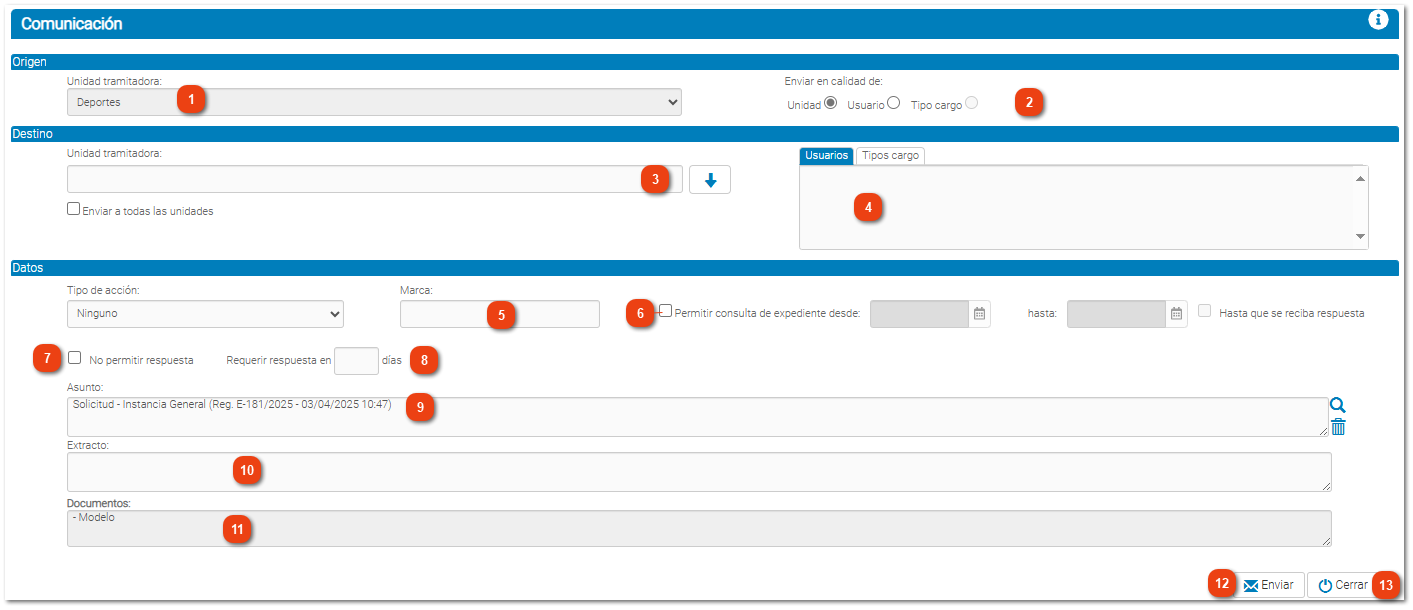
Una vez seleccionado uno o varios documentos del expediente y utilizado la función "Comunicar a dpto", desde esta ventana se introducirá la información necesaria para el envío del documento a través del módulo de Comunicaciones Interdepartamentales.
Unidad tramitadora origen
Este campo muestra la unidad tramitadora o departamento de origen que tendrá la comunicación.
En este campo se indicará a qué unidad tramitadora se va a enviar la comunicación. Se podrá escribir directamente la unidad tramitadora; o desplegar el árbol de departamentos definidos en la organización y seleccionarlo de ahí.
También se podrán indicar varias unidades tramitadoras como destino, para ello se seleccionará los distintos departamentos desde el desplegable.
Otra posibilidad es el envío de la CI a todas las unidades tramitadoras. Para ello se marcará el check situado justo debajo de este campo.
Una vez seleccionado el departamento de destino, se podrá enviar la comunicación a uno o varios usuarios, o a uno o varios cargos, siempre que estén asignados en esa unidad tramitadora destinataria. En caso de haber seleccionado varias unidades tramitadoras, aparecerán todos los usuarios y cargos definidos para todos los departamentos seleccionados.
Si no se selecciona ningún usuario o cargo, la comunicación se enviará al departamento como tal.
En caso de que se quiera que el destinatario pueda consultar, por ejemplo, los datos del expediente, documentos o notificaciones, se marcará este check.
Además, con respecto a este permiso, se puede determinar dos condicionantes.
- Permiso entre fechas. Si se utilizan los campos de fecha, se podrá acotar dicho permiso a un rango de fechas.
- Permiso hasta envío de respuesta. De forma complementaria al rango de fechas, en caso de marchar el check "Hasta que se reciba respuesta", una vez que la comunicación se responda, el destinatario de la comunicación perderá el permiso a la consulta del expediente.
Utilizando este campo, se podrá indicar al destinatario, que se necesita respuesta en un plazo determinado.
En esta caso, al destinatario, le aparecerá un icono de reloj azul acompañando a la comunicación. Hay que recordar que este requerimiento es solo informativo.
En este campo se introducirá el tema o motivo de la comunicación. Por defecto, aparecerán los datos de la solicitud desde donde se está enviado la comunicación, pero esta información podrá ser modificada.
A través del icono con forma de lupa, se podrá localizar un trámite dado de alta en la ventanilla virtual, pero en caso de seleccionar uno, aclarar que solo se está capturando su denominación.
También se dispone de un icono para limpiar el campo.
Se utilizará este campo para dar contenido como texto a la comunicación. Por defecto vendrá cumplimentado con el texto "Solicita" del asunto de la solicitud, pero se podrá modificar.
En este campo se visualizarán los documentos adjuntos a la comunicación, es decir, los documentos que se han seleccionado previamente en la gestión de documentos.