La notificación es un trámite procedimental mediante el cual el órgano administrativo competente practica una comunicación fehaciente al interesado o interesados en un acto administrativo.
El primer paso sería seleccionar el documento o documentos que se desean notificar, y utilizar el botón “Notificar”. El usuario debe seleccionar los documentos en el orden en el que queremos que se genere la notificación completa.
Es importante destacar, que si seleccionamos varios documentos, podremos notificarlos en el mismo acto, con el mismo número de registro de salida.
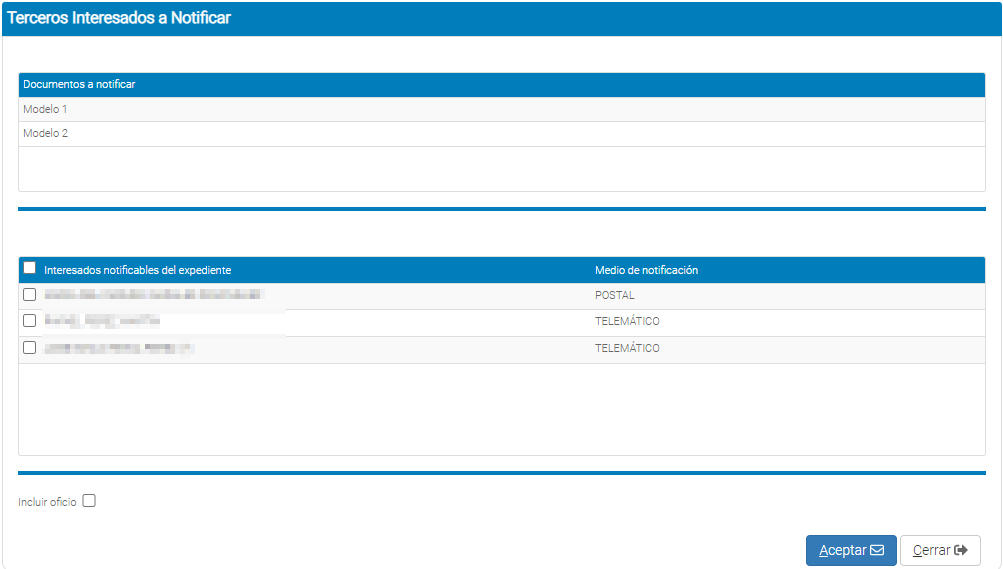
En la siguiente ventana habrá que indicar a qué terceros del expediente, se quiere notificar el documento o los documentos seleccionados. Es importante recordar que para poder seleccionar un tercero en esta ventana, éste tendrá que estar definido como "Notificable", en la pestaña de
Terceros.
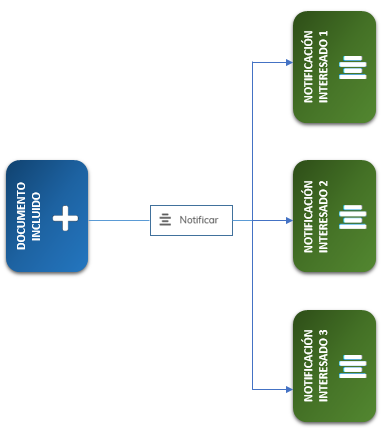
En ese momento se generarán tantas copias auténticas del documento, como interesados se hayan seleccionado previamente, y serán estos documentos los que actuarán como documentos de notificación. De esta manera, cada notificación llevará su propio CSV, su propio sello de registro, o una vez notificado, sus acuses individuales pertinentes. Esto favorecerá a la realización de un seguimiento individualizado de cada notificación.
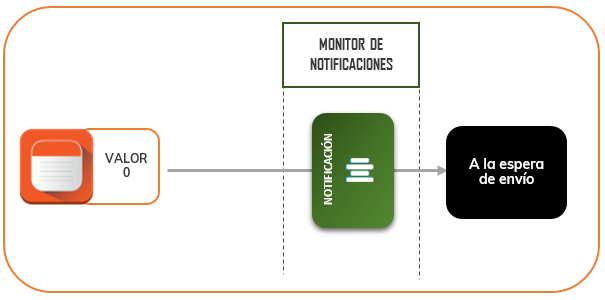
A partir de ahí, y en función del parámetro NTCMP, la notificación o notificaciones se enviarán directamente o se alojará en el Monitor de Notificaciones, a la espera de su envío.
|
NTCMP
|
Parámetro para definir si las notificaciones telemáticas generadas en el Monitor de Solicitudes, se envían automáticamente al generarlas.
|
Valor 0 - No se envía automáticamente, se quedan en el Monitor de Notificaciones en estado no enviada.
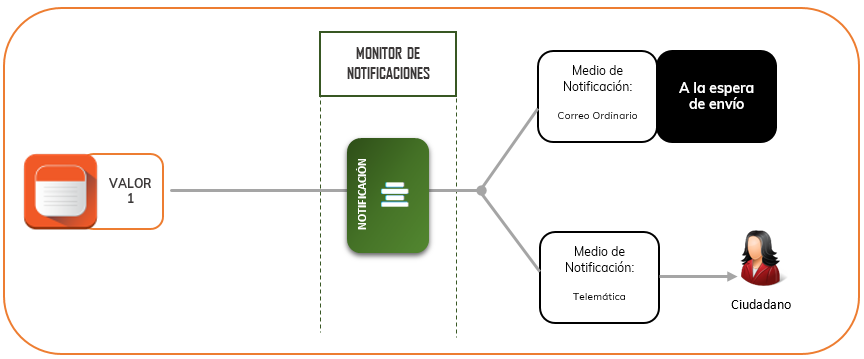
Valor 1 - Se envía automáticamente.
|
En caso de que el interesado tenga como medio de notificación el correo ordinario, y el Parámetro de Instalación SISNO tenga valor 1, cuando se envía dicha notificación postal, también se pondrá a disposición del interesado, de forma telemática.
|
SISNO
|
Sistema de notificación
|
Valor 0 - Las notificaciones atienden al medio de notificación del interesado.
Valor 1 - Las notificaciones postales, también se envían telemáticamente.
Valor 2 - Igual que valor 1, pero el medio de notificación por defecto para personas físicas es el medio telemático.
|
Por otro lado tenemos que tener en cuenta el registro de dicha notificación, ya que se lo podemos controlar mediante el parámetro NTREG.
Podremos configurar que la notificación se registre cuando la creemos, o cuando se produzca el envío.
|
NTREG
|
En caso de trabajar con registro de salida, este parámetro define el momento de registro para las notificaciones generadas en la gestión de documentos del monitor de solicitudes.
|
Valor 0 - Se registra al crear la notificación
Valor 1 - Se registra al enviar la notificación
|
Generación de Oficio
En la gestión de documentos de un expediente, a la hora de utilizar la funcionalidad “Notificar”, se podrá determinar, a nivel de entidad, la generación de un oficio que forme parte de la propia notificación.
En este oficio se incorporará información relativa a:
-
Datos del interesado a notificar.
-
Datos referentes al expediente desde donde practica la notificación.
-
Información relativa a los documentos originales que se notifican.
-
Indicación si el acto es o no definitivo en vía administrativa, con expresión de los recursos que procedan, órgano ante el cual deban interponerse y plazos de impugnación. (Opcional).
En resumen, si se utiliza esta funcionalidad, la notificación se generará, comenzando con el oficio de notificación, seguida de los documentos a notificar.
Configuración
Antes de todo, aclarar que estas configuraciones podrán ser realizadas por el suministrador del servicio o por personal especializado de la propia organización.
Para que la funcionalidad esté disponible:
-
Tener la plantilla ODT, que servirá de oficio de notificación, alojada en el servidor de la instalación.
-
Definir el parámetro de instalación PLOFN con el nombre de la plantilla ODT de oficio de notificación.
Guía de la funcionalidad
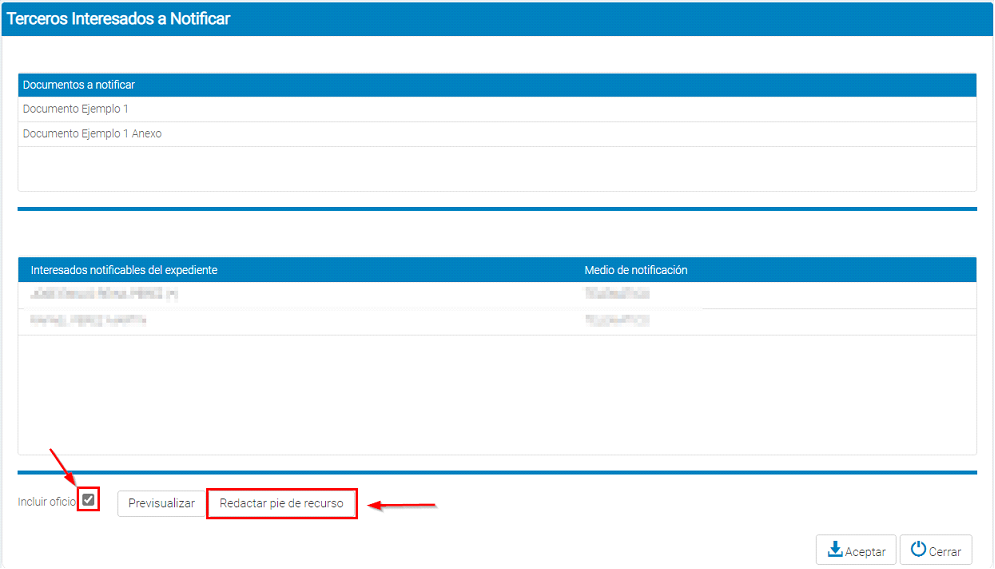
En la ventana de selección de terceros a notificar, se deberá marcar el check “Incluir oficio”. A continuación, se usará el botón “Redactar pie de recurso”. En caso de no querer incluir ninguna información relativa a recursos, se podrá generar la notificación, pulsando en “Aceptar” o pre visualizarla mediante la opción correspondiente.
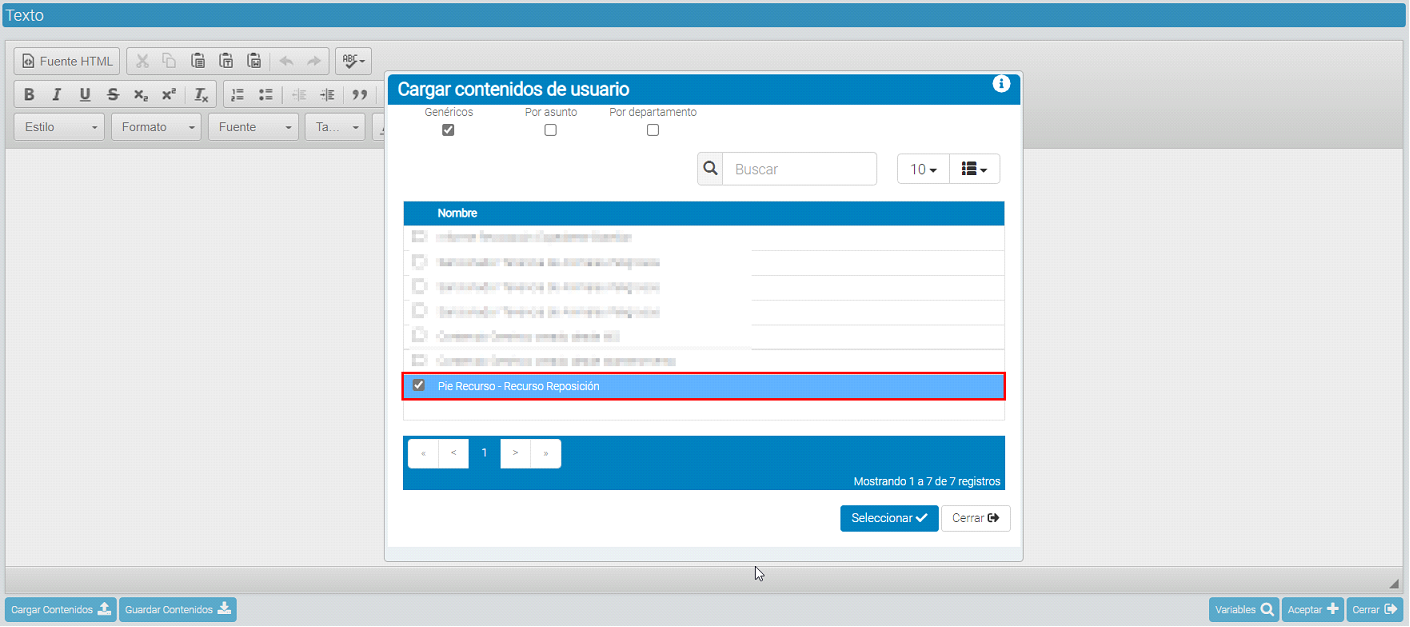
A la hora de redactar la información relativa a recursos, se podrán utilizar los contenidos de usuario pre almacenados (hay que recordar que ahora se podrán guardar de forma genérica para toda la organización). Para ello, seleccionamos el contenido, los cargamos en el editor de textos y aceptamos.
También se podrá redactar de forma libre sin utilizar los contenidos de usuario.
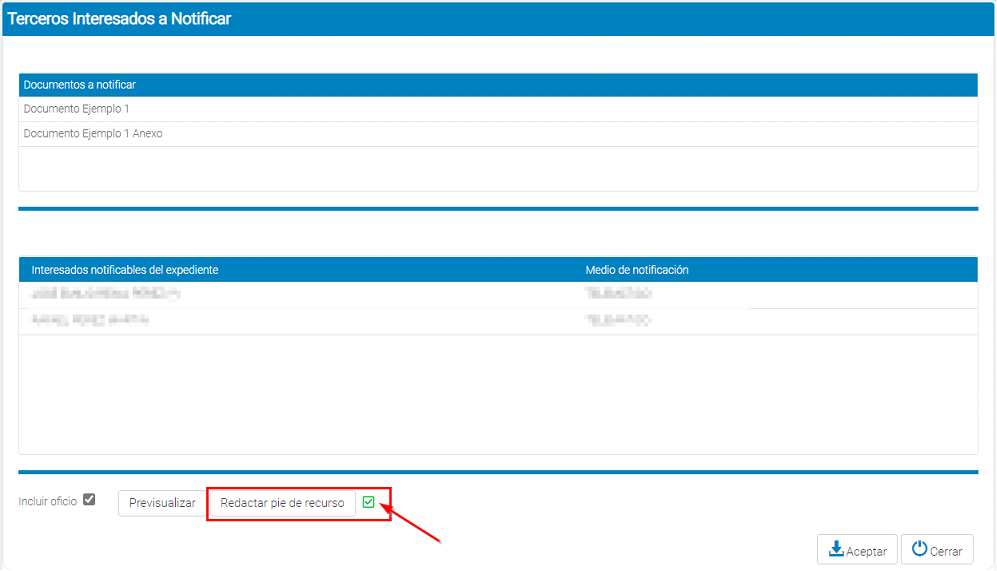
Una vez se tenga redactado la información relativa al recurso, aparecerá un icono indicando dicha circunstancia. Es importante destacar, que mediante el botón “Previsualizar”, se podrá comprobar cómo se generará la notificación, con el oficio y los documentos a notificar, como un solo documento.
Para finalizar la operación, se seleccionarán los interesados a notificar, y se pulsará en Aceptar.
Resultado final
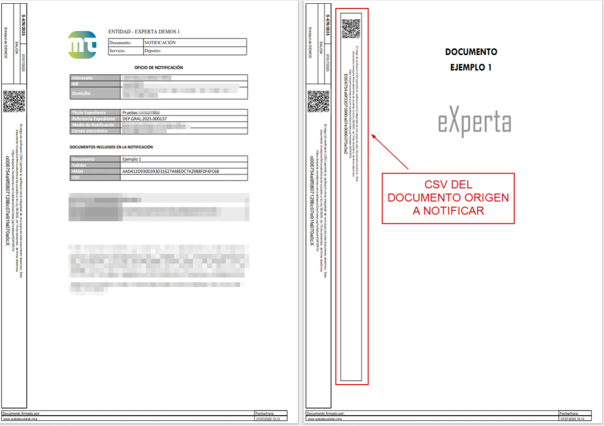
Dependiendo de los terceros a notificar, se generará un solo documento por cada interesado, formado por el oficio de notificación con la información del recurso, y los documentos seleccionados a notificar.
Este documento se generará, se firmará por el sello de órgano de la organización y se registrará de salida. A partir de aquí, dependiendo del medio de notificación de cada interesado:
-
Medio telemático. Automáticamente, la notificación se pondrá a disposición del interesado en la Sede Electrónica/Ventanilla Virtual de la entidad.
-
Medio postal. La notificación quedará en estado “No enviada”, debiendo acudir a las notificaciones del expediente (opción “Notificaciones interesados”) o al propio Monitor de Notificaciones”, para modificar su estado.
Visualizar CSV
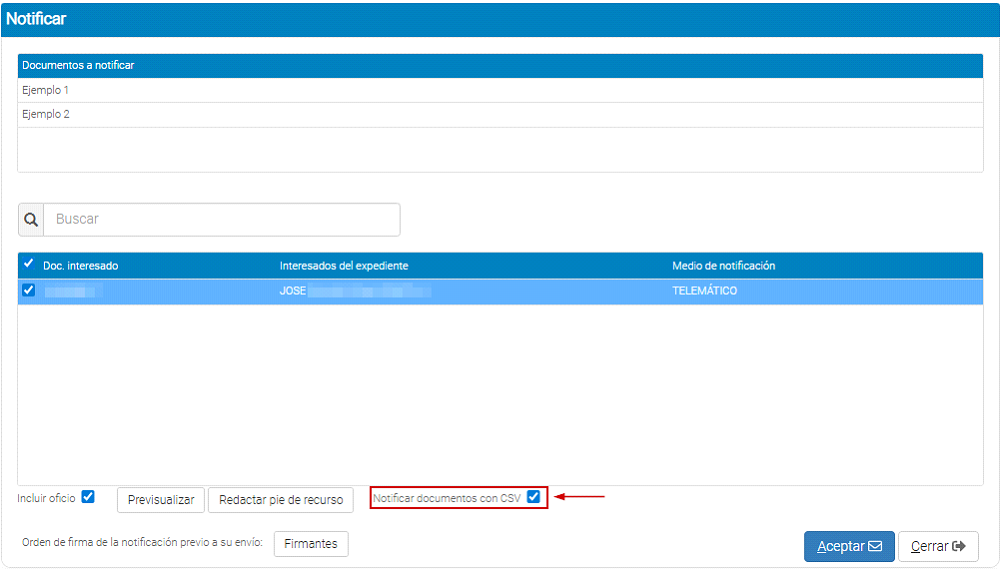
En el caso de que se quiera visualizar el CSV de la documentación origen a notificar, se deberá marcar nuevo check llamado “Notificar documentos con CSV”.
Parámetro de instalación NTORI
Para que se pueda utilizar dicha funcionalidad, habrá que activar un parámetro de instalación.
- Valor 0. No se visualiza el check “Notificar documentos con CSV” y no se incorporan los documentos con CSV.
- Valor 1. Se visualiza el check “Notificar documentos con CSV”. El check aparece marcado por defecto.
- Valor 2. Se visualiza el check “Notificar documentos con CSV”. El check aparece desmarcado por defecto.
- Valor 3. No se visualiza el check “Notificar documentos con CSV” y se incorporan los documentos con CSV.