Manual de Usuario - MONITOR DE EXPEDIENTES
×
Menú

Ejecución de la tarea

 
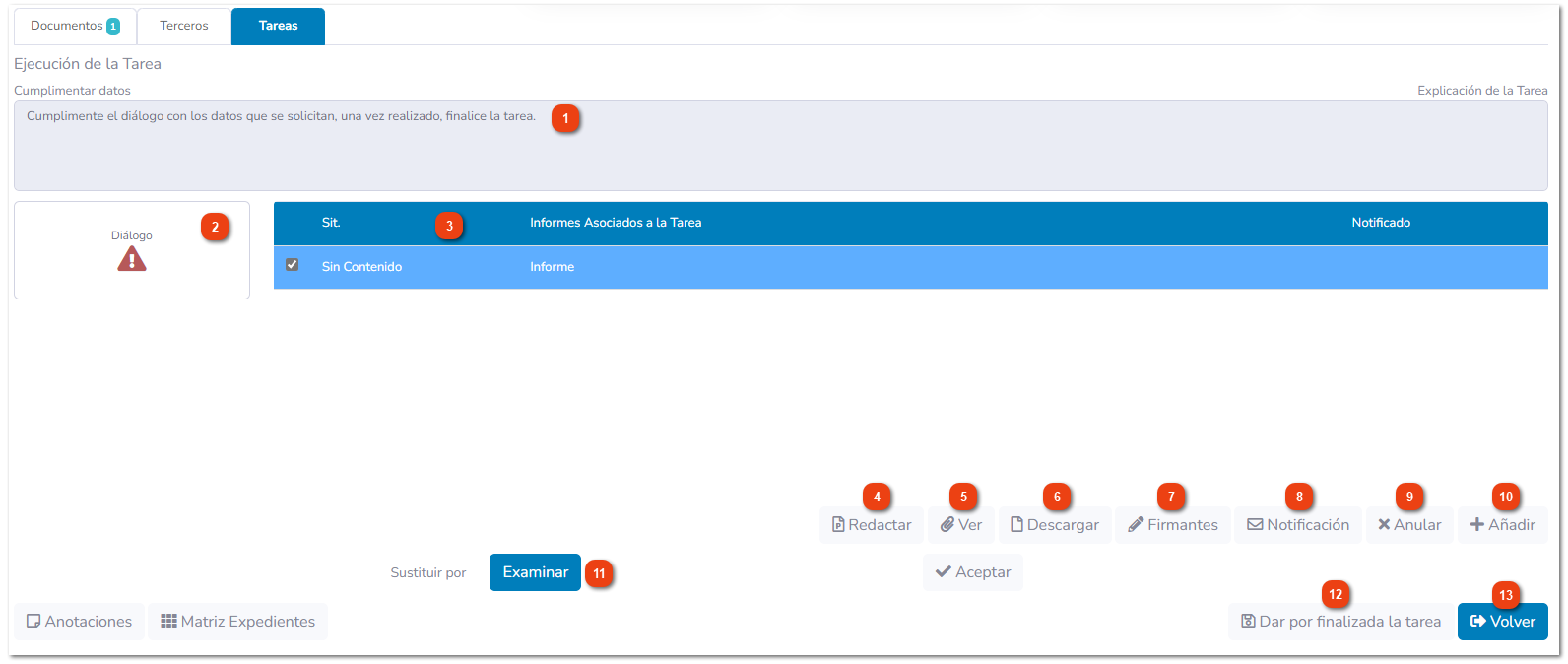
En la ventana de ejecución de la tarea se realizarán las acciones que se describan en la explicación de la tarea.
Es importante conocer que si el usuario está ejecutando una tarea, solo puede volver atrás, utilizando los botones "Dar por finalizada la tarea" o "Volver", ambos botones en la zona inferior derecha.
 
2.2.7.3. Ejecución de la tarea
1

Explicación de la tarea

1. Explicación de la tarea
En la explicación de la tarea se dan las instrucciones que se deben seguir para realizar correctamente la tarea.
2

Diálogo

2. Diálogo
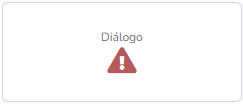
Algunas tareas pueden contener un diálogo interactivo que se está obligado a cumplimentar para poder finalizar la tarea. Una vez realizado el diálogo el botón de diálogo cambiará su apariencia.
3

Rejilla de informes

3. Rejilla de informes
En esta rejilla van a aparecer los informes asociados a la tarea, ya sea porque vienen implícitos en la propia tarea, o porque se han añadido en la ejecución.
Si se selecciona un informe de la rejilla se podrán ejecutar acciones sobre él, utilizando los iconos y opciones inferiores, siempre y cuando, así esté configurada la tarea.
4

Generar/Redactar

Dependiendo del informe que se seleccione de la rejilla podrá aparecer la opción Generar o Redactar
 

Generar

 
Mediante este icono se va a poder generar, automáticamente, un informe seleccionado en la rejilla superior.
Es posible que este icono no esté activo, ya que dependerá de la configuración del propio informe.


Redactar

En algunos casos se habilitará el icono Redactar en lugar del icono Generar.
  • En caso de que hayamos añadido un informe con la opción Añadir y hayamos marcado el check Redactar y Tipo Plantilla.
  • En caso de que el informe esté así definido en su configuración interna.
 
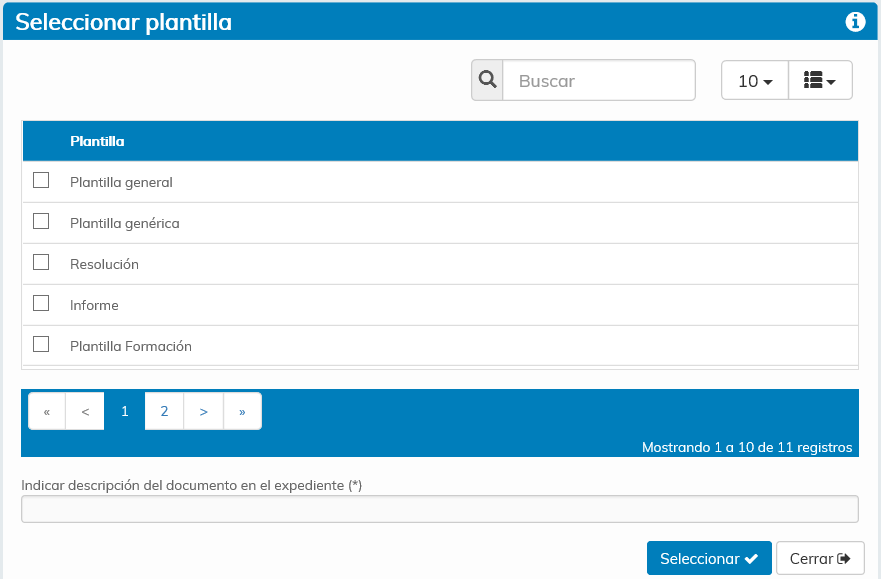
Una vez pulsamos en Redactar, tendremos que seleccionar la plantilla sobre la cual vamos a confeccionar nuestro documento.
La relación de plantillas externas (ODT) seleccionables, corresponde a aquellas plantillas definidas como:
 
  • Genéricas
  • Vinculados a nuestro departamento
  • Vinculados al asunto del expediente donde nos encontramos


En caso de que solo tengamos una plantilla para seleccionar, bien porque solo haya una plantilla activa en la instalación o bien porque solo tengamos permiso para seleccionar una, ésta ya estará preseleccionada por defecto.
Cuando ya esté la plantilla del listado seleccionada, podremos definir la descripción que tendrá el documento en el expediente.
Por defecto, ese campo se cumplimentará con la denominación de la plantilla.
Para confirmar la elección de plantilla, pulsamos en Seleccionar.
 
Una vez pulsemos en Seleccionar, y en función de la plantilla que hayamos escogido, podemos encontrarnos dos situaciones.
 
a) Que la plantilla tenga un solo párrafo asociado. Este será el supuesto más común que nos encontraremos.
b) Que la plantilla más de un párrafo asociado.


PLANTILLAS CON UN SOLO PÁRRAFO ASOCIADO
 
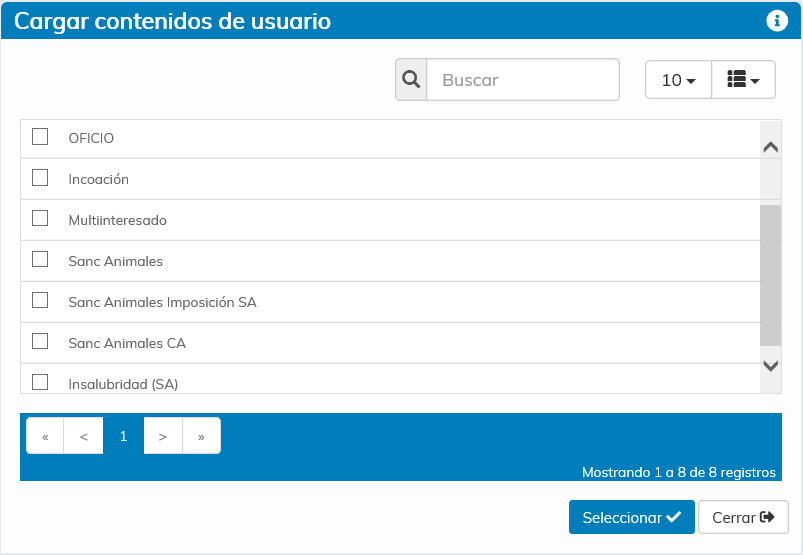
Si vamos a redactar el contenido por primera vez, automáticamente podremos cargar aquellos contenidos de usuario que tengamos pre-almacenados, ya sean de la unidad tramitadora del expediente en el que nos encontramos, o contenidos específicos del asunto en el que estamos trabajando.
 
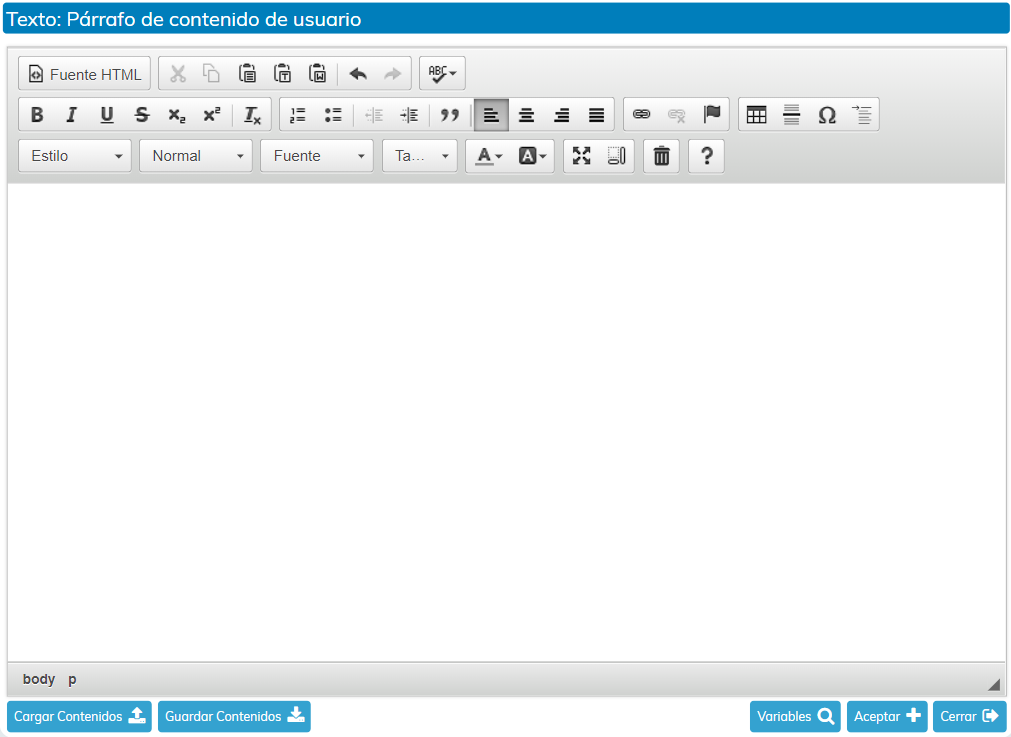
Una vez seleccionado el contenido de usuario, se abrirá el Editor de textos.


Para incorporar contenido, podemos escribir libremente el texto, utilizando las herramientas que nos proporciona el editor para darle el formato adecuado.
También podemos volver a Cargar Contenidos pre-almacenados, o también, Guardar Contenidos para utilizarlos en redacciones posteriores.
Para concluir el proceso, pulsaremos en Aceptar, y el documento se generará, y se alojará en la bandeja de documentos aportados.


PLANTILLAS CON MÁS DE UN PÁRRAFO ASOCIADO
 
En ese momento el documento se creará vacío, por lo que se alojará en la bandeja de documentos no aportados.
Para seguir con la confección del mismo, lo seleccionamos de dicha bandeja y, podemos comprobar como el icono "Incluir plantilla" cambia al icono "Redactar plantilla".
Pulsamos dicho icono.
 
 
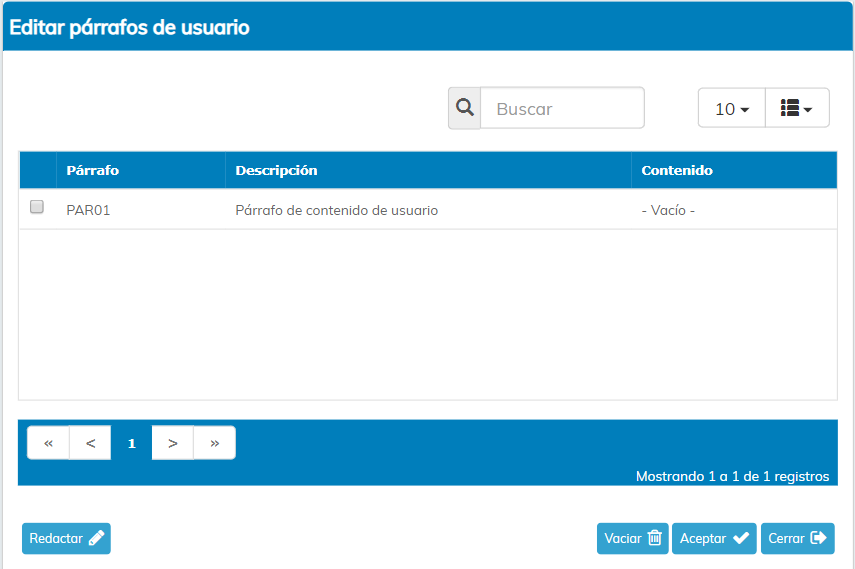
Una vez pulsado en Redactar plantilla, aparece la ventana Editar Párrafos de Usuario.
Desde aquí vamos a ir redactando cada uno de los párrafos incluidos en la plantilla externa que hemos seleccionado anteriormente.


Seleccionamos el párrafo al que le queremos incorporar contenido, y pulsamos en Redactar.
En ese momento se abrirá el Editor de textos, desde donde incorporaremos el contenido en el párrafo de usuario seleccionado.


Para incorporar contenido al párrafo, podemos escribir libremente el texto, utilizando las herramientas que nos proporciona el editor para darle el formato adecuado.
También podemos Cargar Contenidos pre-almacenados, o también, Guardar Contenidos para utilizarlos en redacciones posteriores.
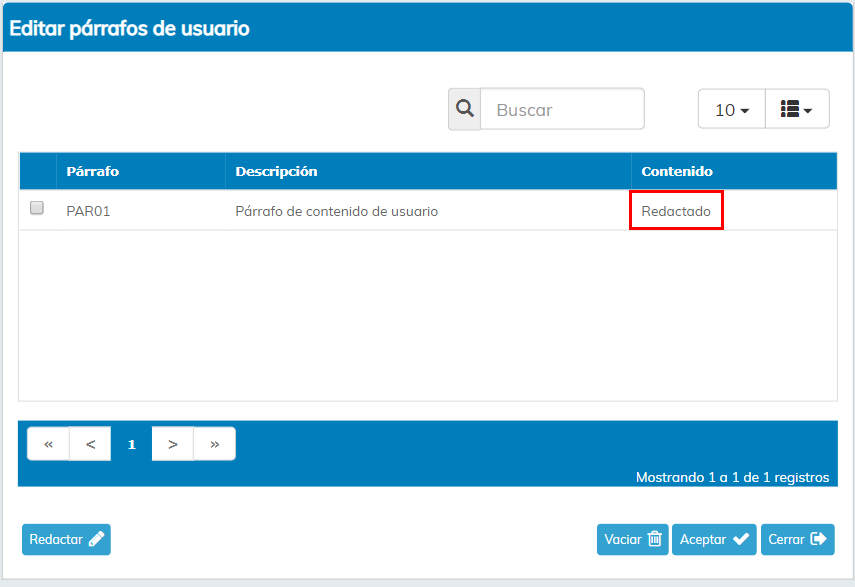
Cuando tengamos nuestro párrafo redactado, veremos como ha cambiado su situación en la ventana de Editar párrafos de usuario.
 
 
Para concluir el proceso, pulsaremos en Aceptar, y el documento se generará.
5

Ver

5. Ver
Si se selecciona un informe de la rejilla y siempre que esté generado o redactado, se podrá visualizar mediante este icono.
6

Descargar/Editar

6. Descargar/Editar
Dependiendo del tipo de documento que se seleccione se dispondrá de la funcionalidad "Descargar" o "Editar".
 

Descargar

El documento seleccionado se descargará en el equipo del usuario.
 

Editar

En caso de tener un informe generado de manera automática o mediante el icono Generar, se podrán realizar modificaciones utilizando el editor de textos.
7

Firmantes

7. Firmantes
Al seleccionar un informe de la rejilla superior, y en caso de que el informe esté definido para usar esta opción, se podrá asignar firmantes al mismo.
8

Notificación

8. Notificación
Si se selecciona un informe de la rejilla superior y se pulsa en este icono, una vez finalizada la tarea, se activarán las tareas relativas a la notificación de un documento.
Es importante destacar que esto se producirá siempre que el procedimiento, tenga un subprocedimiento de notificación definido en él.
9

Anular

9. Anular
Se puede eliminar un documento asociado a la tarea siempre que haya sido incluido manualmente, es decir, siempre que no venga asociado por defecto al iniciar la tarea.
Por otro lado, para informes que vengan por defecto asociados a la tarea, mediante esta opción, se podrá eliminar el contenido de estos informes, una vez hayan sido generados o sustituidos.
10

Añadir

10. Añadir
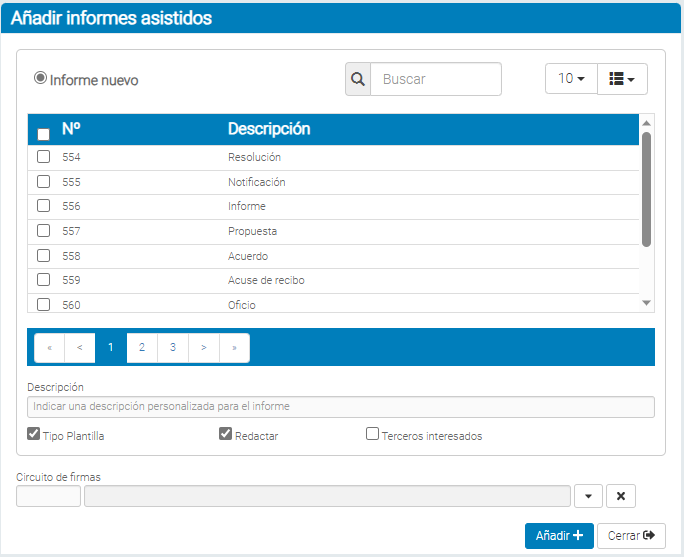
Mediante la opción Añadir se va a poder incluir un documento en la rejilla de informes asociados a la tarea.
Una vez se pulse en Añadir habrá que proceder de la siguiente manera:
 
  •  Seleccionar un informe asistido del listado.
  • Introducir la descripción que va a tener el documento en el expediente.
  • Marcar el check "Tipo Plantilla", siempre que se vaya a redactar el documento en base a plantilla.
  • Marcar el check "Redactar", siempre que se vaya a redactar el documento en base a plantilla.
  • Añadir un circuito de firmas. Es muy importante destacar, que en esta ventana ya se puede incluir el circuito de firmas que va tener asociado el documento. En caso de que se quieran incluir firmantes al documento, y no se indica en esta ventana, se deberá hacer en un paso posterior, a través del botón "Firmantes".
 
 
Cuando se finalice la operación, podemos comprobar como el documento aparece en la rejilla de informes asociados a la tarea.
Por último, para dar contenido al documento, tendremos que utilizar la opción Generar o Redactar, en función de lo que hayamos definido anteriormente.
11

Sustituir

11. Sustituir
Otra posibilidad de dar contenido al informe, es utilizar esta opción. Si se pulsa en el botón Examinar, se podrá seleccionar un archivo, y de esta forma, formará parte del contenido del informe.
12

Finalizar la tarea

12. Finalizar la tarea
Para finalizar la tarea utilizaremos este icono. Es importante saber que, puede que no podamos finalizar la tarea sin llevar a cabo las acciones obligatorias definidas para la tarea, como puede ser la realización de un diálogo.
 
En función de la configuración del parámetro de instalación FINAU, este icono puede hacer la función de finalizar la tarea, pero también de cerrar la ventana.
 
FINAU
Parámetro que indica el modo de finalizar tareas en los procedimientos de la instalación.
Valor 0 - Finalización manual. Se debe pulsar el botón Dar por finalizada la tarea y posteriormente Cerrar.
Valor 1 - Finalización y cierre automático.
13

Volver

13. Volver
Para volver a la ventana anterior, se pulsará este icono.