Manual de Usuario - MONITOR DE EXPEDIENTES
×
Menú

Firmantes

 
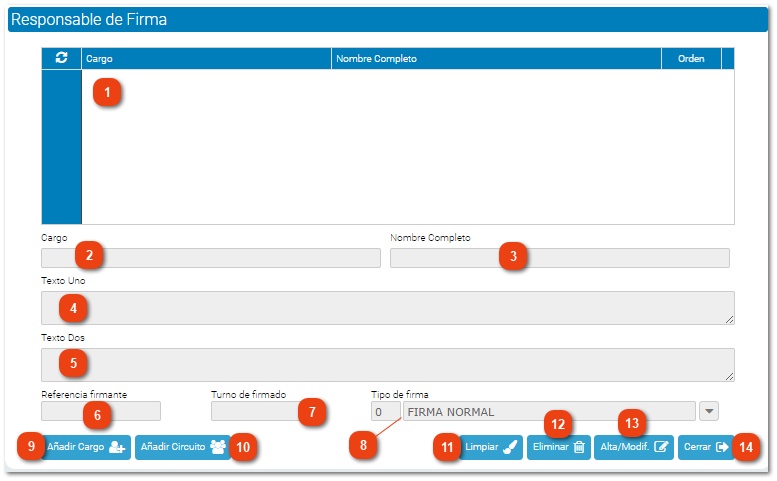
Mediante este panel vamos a poder asignar firmantes al informe seleccionado previamente.
También tendremos la posibilidad de asignar firmantes mediante un circuito de firmas establecido previamente.
 
2.2.7.3.1. Firmantes
 
1

Rejilla de Firmantes

1. Rejilla de Firmantes
En esta rejilla se van a ir incorporando los firmantes que se han asignando.
2

Cargo

2. Cargo
Si se selecciona un firmante de la rejilla superior, en este campo aparecerá reflejado el cargo que tiene en la entidad.
3

Nombre Completo

3. Nombre Completo
Igualmente, en este campo aparecerá el nombre del firmante seleccionado de la rejilla.
4

Texto Uno

4. Texto Uno
La información que se introduzca en este campo puede ser reutilizada posteriormente en informes, mediante el uso de variables.
No es un campo obligatorio.
5

Texto Dos

5. Texto Dos
Al igual que el campo anterior, la información que se introduzca en este campo puede ser reutilizada posteriormente en informes, mediante el uso de variables.
No es un campo obligatorio.
6

Referencia firmante

6. Referencia firmante
La referencia que se le asigna al firmante funciona como un identificador interno de firma en este informe.
En caso de asignar varios firmantes, se debería introducir una referencia diferente para cada uno.
Por ejemplo:
  • Firmante A - Referencia firmante: 1
  • Firmante B - Referencia firmante: 2
  • Firmante C - Referencia firmante: 3
7

Turno de firmado

7. Turno de firmado
El turno de firmado va a condicionar la secuencia u orden de firma por parte de los firmantes asignados.
  • Para un único firmante: Firmante A - Turno de firmado: 1
  • Para dos o más firmantes (firma secuencial). En este caso el documento va a ser firmado en el orden que se establezca.
  • Firmante A - Turno de firmado: 1
  • Firmante B - Turno de firmado: 2
  • Firmante C - Turno de firmado: 3
     
  • Para dos o más firmantes (firma simultánea). También se puede determinar que el documento sea firmado por varios firmantes, pero sin orden de firma, es decir, el documento aparecerá en las bandejas de firma de todos los firmantes en el mismo momento.
  • Firmante A - Turno de firmado: 1
  • Firmante B - Turno de firmado: 1
  • Firmante C - Turno de firmado: 1
     
Otra posibilidad sería la de mezclar firmas secuenciales con firmas simultáneas.
8

Tipo de Firma

8. Tipo de Firma
Se podrá establecer el tipo de firma del cargo, ya sea mediante firma o como visto bueno.
9

Añadir Cargo

9. Añadir Cargo
Para asignar un firmante, se pulsará en este icono. En la siguiente ventana se indicará el cargo que se quiere asignar como firmante del documento.
10

Añadir Circuito

10. Añadir Circuito
En caso que se quieran asignar firmantes mediante un circuito de firma, se tendrá que utilizar este icono. Igualmente, en la siguiente ventana, se seleccionará el circuito de firma que se quiere incorporar al informe.
11

Limpiar

11. Limpiar
Se pueden limpiar los campos superiores con este icono.
12

Eliminar

12. Eliminar
Si se selecciona un firmante asignado de la rejilla, se podrá eliminar pulsando en este icono.
13

Alta/Modif.

13. Alta/Modif.
Una vez seleccionado un cargo para asignarlo como firmante e introducido la referencia y turno de firmado, se confirmará la asignación con este botón.
14

Cerrar

14. Cerrar
Para volver a la ventana anterior, se utilizará Cerrar.