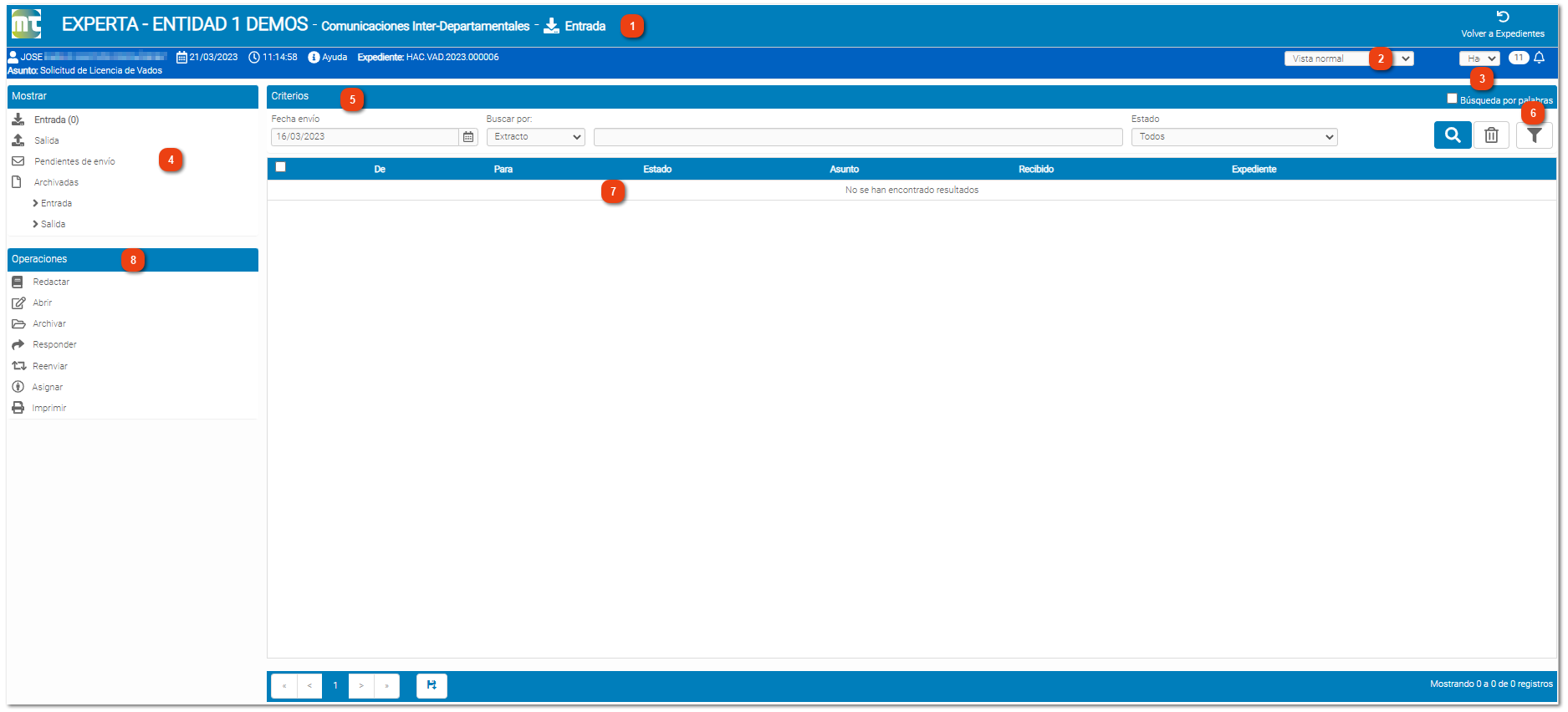
Esta es la ventana de comunicaciones interdepartamentales asociadas a la solicitud, es decir, solo aparecerán aquellas comunicaciones asociadas a este expediente concreto.
El funcionamiento de las bandejas u operaciones es el mismo que en la ventana principal del módulo de comunicaciones interdepartamentales, salvo por algunas funciones exclusivas del Monitor de Expedientes.
Bandeja actual
Muestra la bandeja que se tenga seleccionada del menú de la izquierda.
En el desplegable se presentan distintas opciones de visualización de comunicaciones.
Vista normal. Se muestran todas las comunicaciones de la bandeja y unidad tramitadora que está seleccionada.
Por ejemplo, si el usuario está situado en la bandeja de salida, y en la unidad tramitadora Urbanismo, mostrará todas aquellas comunicaciones que se hayan enviado desde Urbanismo, se hayan enviado en calidad de unidad tramitadora, o también aquellas que se hayan enviado en calidad de usuario o cargo asignado a esa unidad tramitadora.
Personales. Dependiendo de la bandeja que se tenga seleccionada mostrará unas comunicaciones u otras.
Si se está situado en bandeja de entrada o archivadas de entrada, muestra todas aquellas comunicaciones que sean dirigidas a mi usuario o cargo, independientemente de la unidad tramitadora.
Si tenemos seleccionada la bandeja de salida, archivadas de salida o pendientes de envío, mostrará las comunicaciones que hayamos enviado (de salida y archivadas de salida) o que tengamos pendientes de envío, en calidad de cargo o usuario, sin tener en cuenta la unidad tramitadora.
Asignadas a mi usuario. Las comunicaciones asignadas a mi usuario son:
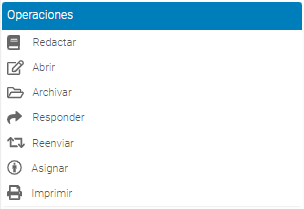
Aquellas comunicaciones que se le hayan asignado al usuario con la opción "Asignar".
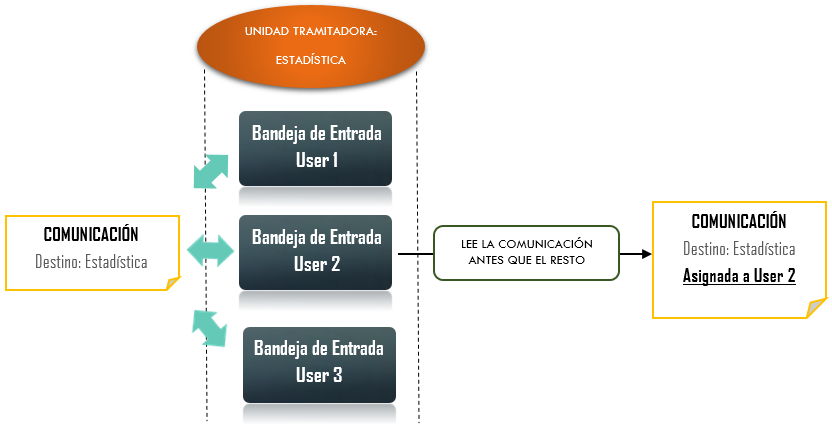
Aquellas comunicaciones de entrada, que cuyo destinatario sea una unidad tramitadora, han sido leídas por primera vez por mí.
Por ejemplo, una comunicación es enviada a la unidad tramitadora Estadística, y esa unidad tramitadora tiene 3 usuarios definidos (User1, User2 y User3). La comunicación llega a las bandejas de entrada de los 3 usuarios y es el User2 quien la lee primero, lo que provoca que la comunicación se asigne al User2.
Respuestas a petición previa (Solo en bandeja de entrada). Mostrará aquellas comunicaciones que son respuesta de una petición anterior.
Sin petición previa (Solo en bandeja de entrada). En este caso se mostrarán las comunicaciones que se reciban, sin que sean respuestas a una comunicación enviada.
Este campo filtrará las CI asociadas al expediente y correspondientes a las unidades tramitadoras por las que haya pasado el expediente.
Por defecto estará seleccionada la unidad tramitadora actual del expediente.
CIDUE
Cuando se accede a las comunicaciones interdepartamentales del expediente, en el criterio de UT se puede seleccionar las unidades tramitadoras por las que ha pasado el expediente.
Ahora bien, mediante este parámetro se tiene la posibilidad de que los usuarios solo puedan seleccionar las UT por las que ha pasado el expediente y además, aquellas que tengan asociadas a su usuario.
Valor 0 - Podrá seleccionar aquellas UT por las que ha pasado el expediente.
Valor 1 - Podrá seleccionar aquellas UT por las que ha pasado el expediente y que además el usuario tenga asignadas.
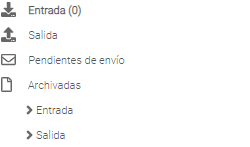
Estas son las bandejas de comunicaciones. Dependiendo de la bandeja que pulsemos, se mostrarán en la rejilla unas comunicaciones u otras.
Entrada. Aquellas comunicaciones cuyo destinatario sea una unidad tramitadora (seleccionada en el desplegable de la parte superior derecha) o un cargo asignado a nuestro usuario, o específicamente a nuestro usuario.
Salida. Aquellas comunicaciones cuyo origen sea una unidad tramitadora (seleccionada en el desplegable de la parte superior derecha) o un cargo asignado a nuestro usuario, o específicamente a nuestro usuario.
Pendientes de envío. Comunicaciones que una vez redactadas hemos decidido guardar para su posterior edición y envío, o su eliminación.
Archivadas. Muestra las comunicaciones de entrada y de salida que hemos archivado con el botón correspondiente. También podemos seleccionar solo las archivas de entrada o las archivas de salida.
Utilizando estos campos se podrán filtrar, por diferentes criterios, las comunicaciones de la rejilla de abajo.
Fecha de envío. Se filtrarán las comunicaciones en función de su fecha de envío.
CIDFD
En este parámetro, en relación a la fecha de envío de las comunicaciones interdepartamentales, se indicará el número de días, anterior al día de hoy, por la que se quieren filtrar, por defecto, la rejilla de comunicaciones, cuando el usuario accede al módulo de CI.
Extracto. El extracto es el escrito o texto que lleva una comunicación. Con este campo se podrá buscar una comunicación por una palabra o parte de ese extracto.
Estado. También se podrán filtrar las comunicaciones de la rejilla en función del estado en que se encuentran.
Una vez introducido los criterios de búsqueda pulsamos en el botón para ejecutar la búsqueda.
En caso de que se necesite realizar una búsqueda más exhaustiva de las comunicaciones de la rejilla, se podrá utilizar este botón para acceder a la búsqueda avanzada.
En esta rejilla se mostrarán las comunicaciones en función de los criterios que se hayan introducido tanto en los campos superiores como a través de la búsqueda avanzada.
Se pueden observar diferentes columnas que contienen información de cada comunicación.
Iconos de información. En la primera columna se pueden apreciar los diferentes iconos con los que se puede interactuar o ejecutar alguna acción.
Este icono se mostrará con un check , en caso de tener seleccionada una comunicación. Además, la fila de la comunicación seleccionada se volverá de color azul.
Si se pulsa sobre este icono, se abrirá la comunicación donde está ubicado el propio botón.
Este icono muestra información relativa al historial y al seguimiento de la comunicación.
En caso de que la comunicación contenga algún documento adjunto y siempre que ninguno de ellos sea un documento en papel, aparecerá este icono.
En caso de que la comunicación contenga, aunque sea un solo documento adjunto en papel, aparecerá este icono. Aclarar que, si una comunicación contiene, tanto documentación en papel como documentación digital, será este icono el que aparezca.
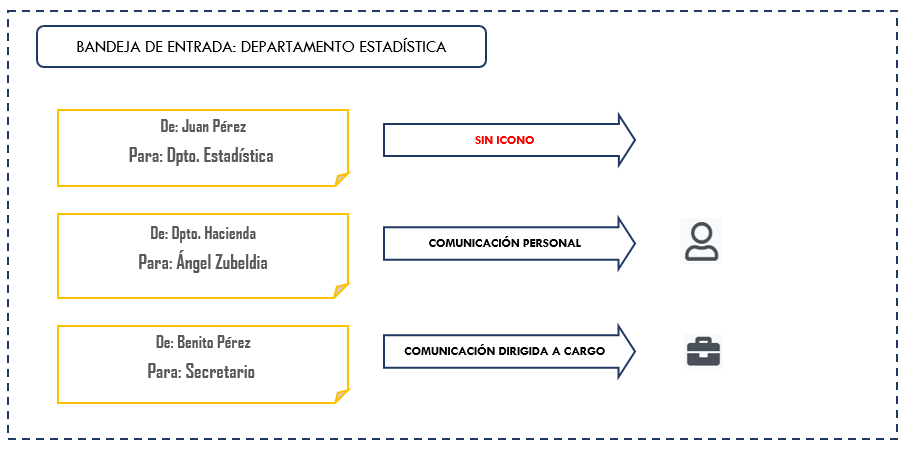
De/Para. Aquí se muestra el departamento, cargo o usuario de origen ("De") en comunicaciones de entrada; o el departamento, cargo o usuario de destino ("Para") en comunicaciones de salida.
En esta columna pueden aparecer dos iconos que, nos van información acerca del destinatario de la comunicación.
Comunicación dirigida al cargo
Comunicación personal
Estado. Existen diferentes estados en los que se puede encontrar una comunicación.
No enviada. Todas las comunicaciones de la bandeja Pendientes de envío, se encontrarán en esta situación.
No leída. Son comunicaciones que están pendientes de lectura por el destinatario.
Leída. Comunicaciones ya leídas por el destinatario.
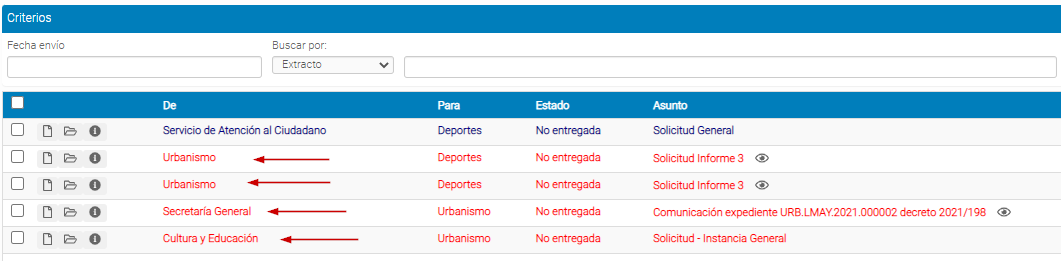
No entregada. Son comunicaciones que tienen adjuntos documento en papel que todavía no ha sido recepcionado por el destinatario.
Las comunicaciones No Leídas y las No Entregadas, en la bandeja de entrada, aparecen señaladas en "Negrita".
De igual forma, y en función de parámetro de instalación DIAEN, estas comunicaciones pueden aparecen en color rojo, si llevan un tiempo en estado No Leída.
DIAEN
Con este parámetro se indica el número de días que tiene que pasar una comunicación "No Entregada" (solo en Bandeja de Entrada) para que se marque en rojo, resaltándola en el monitor de comunicaciones. interdepartamentales al mismo departamento.
Pasado este número de días sin leer una comunicación se marca en rojo en el monitor de comunicaciones para resaltarla.
Asunto. Es el tema o motivo de la comunicación. Éste puede hacer referencia a un expediente o un trámite, pero hay que recordar lo que se explicó en la búsqueda avanzada en relación a buscar una comunicación por el asunto.
En esta columna podemos encontrar varios iconos que nos proporcionan información acerca de la propia comunicación.
Permite consulta de expediente. Significa que el usuario destinatario podrá consultar el expediente desde el cual se ha enviado dicha comunicación (acceder a los documentos y datos de dicho expediente).
Comunicación de traslado de solicitud. Este icono significa que una solicitud (presentada por la Ventanilla Virtual o vía presencial -OAC-) ha sido trasladada desde el Monitor de Solicitudes para ser gestionada por el departamento receptor. Desde el instante en que leemos una comunicación de traslado, se asigna dicha solicitud a nuestro departamento para ser tramitada. Sí consideramos que no pertenece a nuestro departamento, podemos volver a trasladarla al departamento que corresponda.
Respuesta requerida (en plazo vigente). Este icono indica que la comunicación se ha enviado con respuesta requerida hasta una fecha concreta. El color azul significa que aún no se ha cumplido el plazo para responder. Colocando el cursor sobre el icono nos indicará la fecha límite de respuesta requerida.
Respuesta requerida (plazo cumplido). Este icono con el color rojo, indica que el plazo de respuesta está vencido, se ha superado la fecha límite. Hay que destacar que una comunicación con respuesta requerida y plazo vencido, puede responderse, ya que el icono es solo informativo.
Respuesta requerida (respondida). El color gris indica que una comunicación con respuesta requerida ha sido respondida.
EMCIR
Si el parámetro está activo, en el demonio de experta se revisarán las comunicaciones interdepartamentales con respuesta requerida que aún no han sido respondidos y cuyo plazo de respuesta finaliza hoy. Se notificarán a quien corresponda vía mail
Valor 0 - Desactivado.
Valor 1 - Activado.
Enviado. Muestra la fecha en que se envió la comunicación.
Entrada/Salida. En caso de que el módulo de comunicaciones interdepartamentales esté integrado con un registro y tengamos parametrizado el registrar estas comunicaciones, en estas columnas veremos los datos de registro.
DRECO
Activa o desactiva el registro de entrada para las CI
Valor 0 - No desactiva registro.
Valor 1 - Desactiva registro.
DRSCO
Activa o desactiva el registro de salida para las CI








 para ejecutar la búsqueda.



 Este icono se mostrará con un check
  , en caso de tener seleccionada una comunicación. Además, la fila de la comunicación seleccionada se volverá de color azul.
 Si se pulsa sobre este icono, se abrirá la comunicación donde está ubicado el propio botón.
 Este icono muestra información relativa al historial y al seguimiento de la comunicación.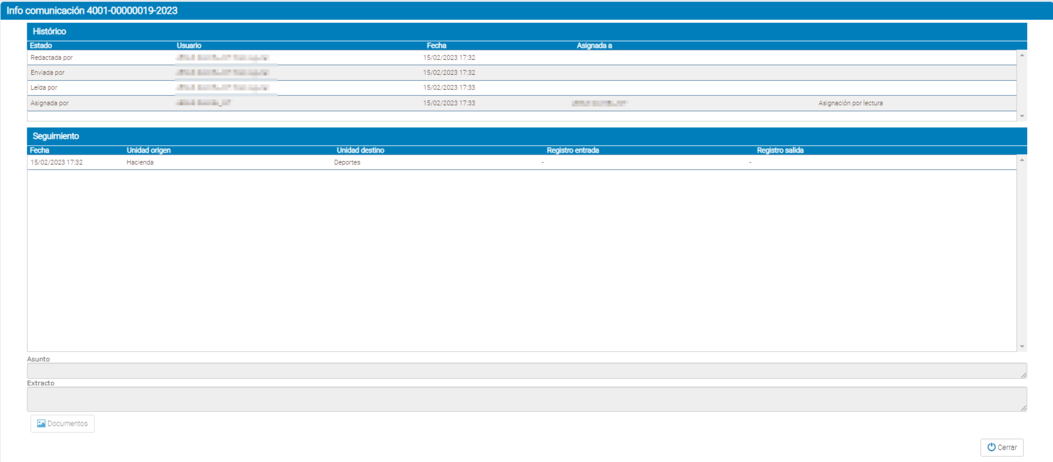
 En caso de que la comunicación contenga algún documento adjunto y siempre que ninguno de ellos sea un documento en papel, aparecerá este icono.
 En caso de que la comunicación contenga, aunque sea un solo documento adjunto en papel, aparecerá este icono. Aclarar que, si una comunicación contiene, tanto documentación en papel como documentación digital, será este icono el que aparezca.