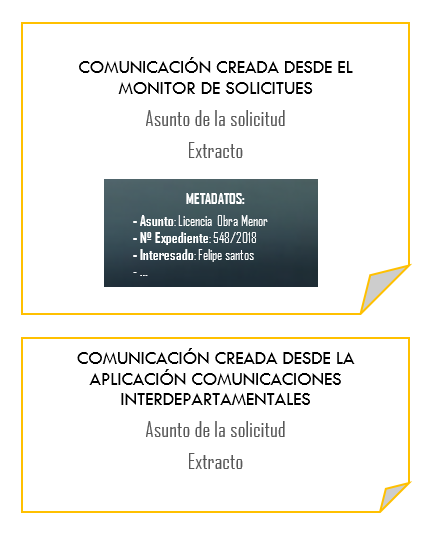
Si se redacta una comunicación desde el expediente, se estará asociando la comunicación al expediente.
Como consecuencia de esto, por ejemplo, una comunicación asociada a expediente que sea respondida, seguirá asociada y se alojará en las comunicaciones del expediente, en el monitor de expedientes.
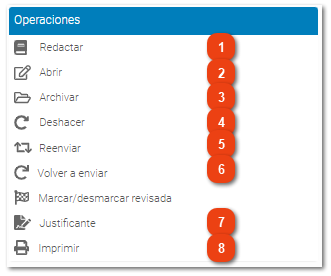
Con el botón Abrir, se podrá acceder al contenido de una comunicación. En caso de que se abra una comunicación en el estado No Leída, cambiaremos su estado a Leída.
En caso de que se haya enviado una comunicación y ésta, todavía no haya sido leída por el destinatario, se podrá anular el envío de la comunicación. De esta manera se estará eliminando de la bandeja de entrada del destinatario.
Si se ejecuta esta acción, la comunicación no se eliminará, sino que se alojará en la bandeja Pendientes de envío.
Si se marca una comunicación de la rejilla, se podrá reenviar a otro departamento, cargo o usuario, utilizando este comando. Al contrario de lo que ocurre en las comunicaciones de la bandeja de entrada, en este caso, sí se podrá reenviar una comunicación No Leída.
Con esta acción se copia la información y documentación de la comunicación seleccionada. Aun así, recalcar que la información es modificable o que se podrán eliminar o adjuntar nuevos documentos.
Es importante saber, que también se añade un nuevo registro al seguimiento de la comunicación seleccionada para su reenvío.
Para comunicaciones asociadas a expediente, se podrá permitir la consulta del expediente al destinatario.
Este comando realiza prácticamente la misma función que el botón reenviar. La principal diferencia es que se está generando una nueva comunicación independiente de la seleccionada. Esto tiene repercusión en el seguimiento de la misma, ya que tendrá su propio seguimiento, sin hacer referencia a la comunicación seleccionada.